Claude-Nutzung als Mac-Widget: 5-Std.-Limit
Zuletzt aktualisiert: 2026-11-14
Ihr claude.ai-Account zeigt auf einer Nutzungsseite, wie viel Sie von seinem 5-Stunden-Fenster und seinem Wochenlimit verbraucht haben – eine Seite, die Sie im Browser öffnen, wenn Sie daran denken. Emerald Tools ist eine Menüleisten-App für macOS 14.0 oder neuer mit einem optionalen Claude-Nutzungs-Widget, das dieselben Zahlen in der Ecke Ihres Schreibtischs anzeigt. Es liest sie höchstens einmal pro Minute aus Ihrer eigenen angemeldeten claude.ai-Sitzung und zeigt sie auf Ihrem Mac und nirgendwo sonst. Emerald Tools ist eine unabhängige App: Sie zeigt die Zahlen, die Ihr Account meldet, und legt diese Limits weder fest noch ändert sie sie.
Die Zahlen im Browser ablesen
- Die Zahlen stehen auf der Nutzungsseite Ihres Accounts bei claude.ai, die Sie im Browser öffnen, wenn Sie sie sehen möchten.
- Nachsehen heißt, das zu verlassen, woran Sie gerade arbeiten – in einer langen Sitzung genau die Unterbrechung, die Sie vermeiden wollten.
- Sie erhalten die Zahl zum Zeitpunkt des Nachsehens. Zwischen zwei Besuchen sagt Ihnen nichts auf Ihrem Mac, wo Sie stehen.
Das Claude-Nutzungs-Widget in Emerald Tools
- Zeigt die 5-Stunden-Zahl, die verbleibende Zeit bis zum Zurücksetzen und einen Balken in einer Ecke des Schreibtischs, in einem Streifen von 210 × 64 Punkt.
- Klappt sich per Klick auf und zeigt das 5-Stunden-Fenster und die Wochenzahl zusammen.
- Zeigt das ganze Bild – 5 Stunden, wöchentlich und etwaige modellspezifische Limits, die Ihr Account meldet – auf einer eigenen Seite in der App.
- Liest Ihre eigene angemeldete claude.ai-Sitzung höchstens einmal pro Minute, nur solange ein Nutzungsbildschirm oder Widget geöffnet ist, und zeigt das Ergebnis lokal an.
So zeigen Sie Ihre claude.ai-Nutzung auf dem Mac-Schreibtisch an
- Die Claude-Seite öffnenInstallieren Sie Emerald Tools aus dem Mac App Store und klicken Sie auf das Symbol in der Menüleiste. Wählen Sie „Dashboard öffnen...“ – oder drücken Sie ⌘D, während das Menü geöffnet ist – und wählen Sie in der Seitenleiste unter der Überschrift „Dienste“ den Eintrag „Claude“. Google Drive steht unter derselben Überschrift daneben; beides sind Verbindungen zu einem Dienst, bei dem Sie sich anmelden, keine Einstellungen.
- Bei claude.ai anmeldenDie Seite erklärt, was gelesen wird, und bietet die Taste „Verbinden“, die die eigene Anmeldeseite von claude.ai in einem Sheet öffnet. Melden Sie sich mit Ihrer E-Mail-Adresse an: claude.ai sendet einen Bestätigungscode, den Sie in dasselbe Sheet eingeben. „Mit Google fortfahren“ funktioniert hier nicht – Google lehnt OAuth in einer eingebetteten Web-Ansicht ab, deshalb weist das Sheet über der Seite darauf hin. Das Sheet schließt sich von selbst, sobald die Sitzung steht.
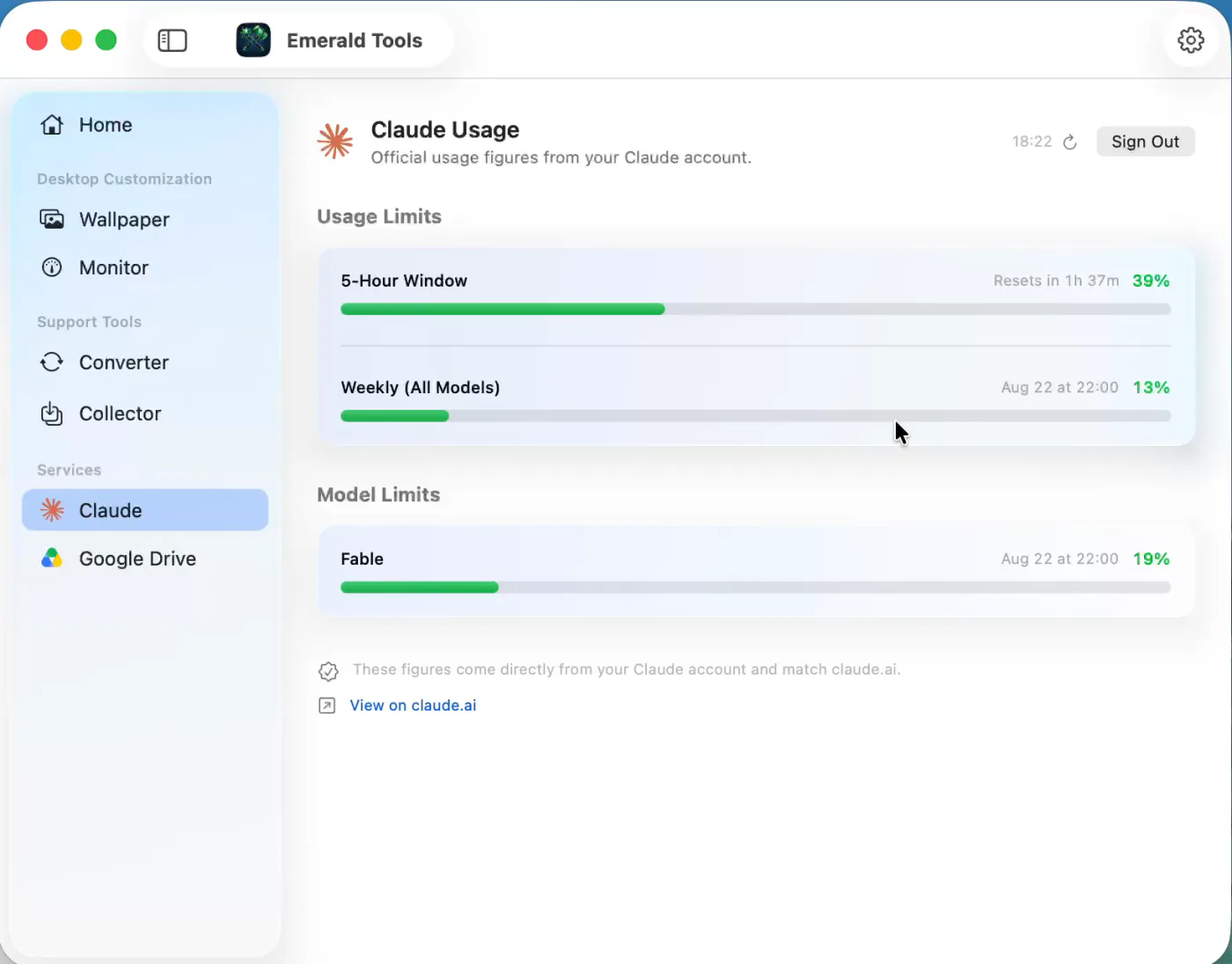
- Die Zahlen ablesen„Nutzungslimits“ zeigt das „5-Stunden-Fenster“ mit der Zeit bis zum Zurücksetzen und „Wöchentlich (alle Modelle)“ mit eigenem Zurücksetzen. „Modelllimits“ erscheint darunter, wenn Ihr Account Limits für ein bestimmtes Modell meldet, eine Zeile pro Modell. Die Uhrzeit neben der Überschrift zeigt, wann die Zahlen zuletzt abgerufen wurden, der Kreispfeil ruft sie sofort erneut ab, und „Auf claude.ai ansehen“ öffnet dieselben Zahlen auf der Website.
- Das Widget auf den Schreibtisch legenWählen Sie in der Seitenleiste unter „Desktop-Anpassung“ den Eintrag „Monitor“, wählen Sie den gewünschten Bildschirm und klicken Sie auf das Plus in einer der vier Ecken des Diagramms „Widget-Platzierung“. „Claude-Nutzung“ ist der letzte Eintrag in der Liste der Widget-Typen, nach den neun Systemmetriken. Das Widget erscheint sofort in dieser Ecke und folgt denselben Platzierungsregeln wie die anderen Widgets: drei pro Ecke, sechzehn Punkt vom Rand entfernt, über normalen Fenstern und auf jedem Space.
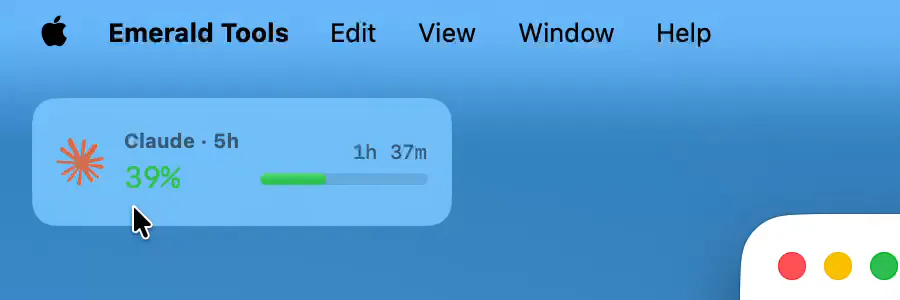
- Das Widget zum Aufklappen anklickenKompakt ist das Widget ein Streifen: die 5-Stunden-Zahl, die Zeit bis zum Zurücksetzen und ein Balken. Klicken Sie darauf, klappt es an Ort und Stelle auf 280 × 120 Punkt auf, mit „5-Std.-Fenster“ und „Wöchentlich“ in getrennten Zeilen, jeweils mit eigener Zeit bis zum Zurücksetzen und eigenem Balken. Ein weiterer Klick klappt es wieder zu. Den Klick nimmt nur das Widget an; Emerald Tools kommt dadurch nie in den Vordergrund.
- Anpassen oder trennenDer Pfeil neben dem Widget unter „Aktive Widgets“ öffnet seine eigene Seite, auf der sich die Größe zwischen 50 % und 200 % skalieren und der Hintergrund von deckend bis vollständig transparent einstellen lässt. Zum Trennen gehen Sie zurück auf die Claude-Seite und verwenden „Abmelden“: Der isolierte Cookie-Speicher dieser Funktion wird gelöscht, die Zahlen verschwinden, und das Widget zeigt wieder „Nicht verbunden“.
Was das Widget liest und was nicht
Die Funktion ist bewusst eng gefasst, und es lohnt sich, ihre Grenzen vor allem anderen genau zu beschreiben.
- Es liest die Auslastung, nicht den Inhalt. Eine Anfrage geht an den Nutzungs-Endpunkt Ihrer Organisation bei claude.ai, und zurück kommen Prozentwerte und Zeitstempel zum Zurücksetzen: das 5-Stunden-Fenster, das Sieben-Tage-Fenster und etwaige Limits für ein bestimmtes Modell. Das ist alles.
- Es meldet sich als Sie an, in einem Browser, den die App bereitstellt. Es gibt keinen Schlüssel zum Einfügen und kein Token zu verwalten. Die Anmeldeseite ist die von claude.ai, in einem Sheet angezeigt, und was danach bestehen bleibt, ist ein gewöhnliches Sitzungs-Cookie.
- Diese Sitzung wird getrennt gehalten. Sie liegt in einem Datenspeicher, der dieser Funktion gehört, getrennt von dem des Medien-Collectors und dem von Safari, und „Abmelden“ löscht den Speicher, statt ihn nur aufzuräumen.
- Nichts wird hochgeladen. Die Zahlen werden auf Ihrem Mac angezeigt. Es gibt keinen Account bei Emerald Tools, keinen Server, den der Entwickler dafür betreibt, und keine Kopie der Zahlen an einem anderen Ort.
- Es ändert nichts an Ihrem Account. Die Limits sind die Ihres Accounts; das Widget zeigt, wo Sie innerhalb dieser Limits stehen.
Zwei Orte, an denen die Zahlen erscheinen
Die Claude-Seite im Dashboard ist die vollständige Ansicht. „Nutzungslimits“ enthält die Zeilen „5-Stunden-Fenster“ und „Wöchentlich (alle Modelle)“, jede mit einem Balken, einem Prozentwert und dem Zeitpunkt des Zurücksetzens – eine Uhrzeit, wenn das Zurücksetzen weniger als einen Tag entfernt ist, Datum und Uhrzeit, wenn es weiter weg liegt. „Modelllimits“ erscheint darunter nur, wenn Ihr Account Limits für ein Modell meldet, und listet sie mit einer Zeile pro Modell. Darunter stehen zwei Hinweise: dass die Zahlen aus Ihrem Account stammen und mit claude.ai übereinstimmen, und ein Link, der die Nutzungsseite auf der Website öffnet.
Das Widget ist die Ansicht für den schnellen Blick. In kompakter Form zeigt es die 5-Stunden-Zahl, weil sich diese während der Arbeit ändert, mit der Zeit bis zum Zurücksetzen und einem Balken. Aufgeklappt kommt die Wochenzahl in einer eigenen Zeile hinzu. Es ist einer von zehn Widget-Typen in der App; die anderen neun messen den Rechner – CPU, Speicher, Swap, Festplatte, Speicher-I/O, Netzwerk, Batterie, GPU und Temperaturzustand – und werden in einem eigenen Leitfaden zu den Widgets für die Systemüberwachung behandelt. Platzierung, Stapeln und das Aufklappen per Klick funktionieren bei allen zehn gleich.
Anmelden und angemeldet bleiben
Das Anmelde-Sheet zeigt die eigene Anmeldeseite von claude.ai. Zwei Dinge daran sollten Sie vorab wissen.
Verwenden Sie Ihre E-Mail-Adresse, nicht Google. Google weigert sich, eine OAuth-Anmeldung in einer eingebetteten Web-Ansicht abzuschließen. Der Versuch hängt nicht; er kommt als Fehler von claude.ai zurück, was verwirrend ist, wenn Sie nicht damit rechnen. Der Weg über die E-Mail funktioniert: claude.ai sendet einen Bestätigungscode, Sie geben ihn in dasselbe Sheet ein, und das Sheet schließt sich von selbst, sobald die Sitzung bereit ist.
Sitzungen enden, und die App unterscheidet zwei Gründe. Meldet claude.ai, dass die Sitzung nicht mehr gültig ist, verwirft die App die gespeicherte Sitzung – den ganzen Speicher, nicht nur das Sitzungs-Cookie, denn Reste einer toten Sitzung lassen die nächste Anmeldung scheitern – und bittet Sie, sich erneut zu verbinden. Wird die Anfrage dagegen vom Netzwerk vor claude.ai abgewiesen, was passieren kann, während ein VPN Ihren Ausgangspunkt verschiebt, bleibt die Sitzung erhalten, und die App wartet länger bis zum nächsten Versuch. Der Unterschied ist wichtig: Eine vorübergehende Sperre wie einen Ablauf zu behandeln, würde Sie ohne Grund abmelden.
Was gespeichert wird und was nicht
Die App zeichnet ein Jahr lang Systemmetriken auf, daher lohnt es sich zu sagen, welcher Teil davon hier gilt.
Die Systemzahlen – CPU, Speicher, Festplatte, GPU, Batterie, Netzwerk, Speicher-I/O und Swap – werden auf Ihrem eigenen Mac in einem von Ihnen gewählten Intervall gemessen und in einen lokalen Speicher geschrieben: Minutenmittel für einen Tag, Stundenmittel für einen Monat, Tagesmittel für ein Jahr. Die claude.ai-Nutzungszahlen gehören in der aktuellen Version nicht zu diesem Speicher. Die App hält den jeweils letzten Stand im Arbeitsspeicher, ersetzt ihn beim nächsten Abruf und verwirft ihn beim Beenden, und diese Zahlen gehören nicht zu den Metriken, die das Feld „Metrikverlauf“ darstellen kann. Für einen Verlauf über die Zeit ist die Nutzungsseite bei claude.ai der richtige Ort.
Spezifikationen und Grenzen
- Angezeigte Zahlen: Auslastung des 5-Stunden-Fensters, Auslastung des Wochenlimits und etwaige modellspezifische Limits, die Ihr Account meldet, jeweils mit Zeitpunkt des Zurücksetzens.
- Quelle: eine einzige Anfrage an den Nutzungs-Endpunkt Ihrer Organisation bei claude.ai, über Ihre eigene angemeldete Sitzung.
- Aktualisierungsintervall: höchstens einmal pro Minute, nur solange die Claude-Seite oder ein Widget geöffnet ist; eine manuelle Aktualisierung ist jederzeit möglich.
- Ratenbegrenzung: Retry-After wird beachtet, wenn gesendet; sonst verdoppelt sich die Wartezeit ab einer Minute, höchstens bis zu einer Stunde.
- Anmeldung: die eigene Seite von claude.ai, in einem Sheet angezeigt. Die Anmeldung per E-Mail funktioniert; Googles OAuth wird von Google in eingebetteten Web-Ansichten blockiert.
- Sitzungsspeicher: ein Datenspeicher nur für diese Funktion, der bei „Abmelden“ vollständig gelöscht wird.
- Übertragung: nur an claude.ai und nur als Folge Ihrer eigenen Aktionen. Kein Account bei Emerald Tools, keine Analyse, kein Server.
- Verlauf: in der aktuellen Version nicht gespeichert. Die Zahlen liegen nur im Arbeitsspeicher und gehören nicht zu den acht Metriken, die die App darstellt.
- Widget-Größe: 210 × 64 Punkt kompakt, 280 × 120 aufgeklappt.
- Widget-Platzierung: jede Ecke jedes Bildschirms, drei pro Ecke, sechzehn Punkt vom Rand entfernt, über normalen Fenstern und auf jedem Space.
- Anpassung pro Widget: Skalierung von 50 % bis 200 % und Hintergrund-Deckkraft von 0 % bis 100 %. Die Warnschwelle gilt nur für die Widgets für CPU und Speicher.
- Farbschwellen: Grün unter 70 %, Orange ab 70 %, Rot ab 90 %.
- Berechtigungen: keine außer der Anmeldung bei claude.ai. Für diese Funktion sind weder Bildschirmaufnahme noch Bedienungshilfen noch Mitteilungen erforderlich.
- Systemvoraussetzung: macOS 14.0 (Sonoma) oder neuer.
Emerald Tools ist eine unabhängige App. Sie steht in keiner Verbindung zu Anthropic, wird von Anthropic weder unterstützt noch gesponsert und ist kein Weg, Claude zu verwenden – sie liest die Nutzungszahlen des Accounts, bei dem Sie sich anmelden, und zeigt sie Ihnen auf Ihrem eigenen Mac.
Häufige Fragen
Woher kommen die Zahlen?
Aus Ihrem eigenen claude.ai-Account. Nach der Anmeldung stellt die App eine einzige Anfrage an den Nutzungs-Endpunkt Ihrer Organisation bei claude.ai – dieselbe Quelle, die die Nutzungsseite der Website füllt – und liest drei Dinge aus der Antwort: wie viel vom 5-Stunden-Fenster verbraucht ist, wie viel vom Wochenlimit verbraucht ist und etwaige Limits für ein bestimmtes Modell. Nichts anderes wird angefragt, und die Zahlen stimmen mit dem überein, was claude.ai Ihnen zeigt.
Kann Emerald Tools meine Unterhaltungen lesen?
Die Funktion stellt genau eine Art von Anfrage, an den Nutzungs-Endpunkt, und liest Auslastungsprozente und Zeitpunkte zum Zurücksetzen aus der Antwort. Ihre Prompts und Antworten sind nicht Teil dieser Antwort. Die angemeldete Sitzung liegt in einem Datenspeicher, den nur diese Funktion verwendet, getrennt von dem Speicher, den der Medien-Collector verwendet, und die Abmeldung löscht ihn vollständig.
Wie oft wird die Nutzung aktualisiert?
Höchstens einmal pro Minute und nur, solange eine Nutzungsanzeige geöffnet ist – die Claude-Seite, ein platziertes Widget oder beides. Schließen Sie alle, endet die Abfrage. Der Kreispfeil auf der Claude-Seite ruft sofort ab, wenn Sie ihn anklicken. Begrenzt claude.ai die Anfragen, wartet die App: Sie hält sich an den Retry-After-Header, wenn einer gesendet wird, und verlängert die Wartezeit sonst ab einer Minute aufwärts, höchstens bis zu einer Stunde.
Speichert das Widget einen Verlauf meiner Nutzung?
In der aktuellen Version nicht. Die Zahl wird abgerufen, angezeigt und beim nächsten Abruf ersetzt; sie wird im Arbeitsspeicher gehalten, nicht auf die Festplatte geschrieben. Das Feld „Metrikverlauf“ stellt acht Metriken dar – CPU, Speicher, Festplatte, GPU, Batterie, Netzwerk, Speicher-I/O und Swap, alle von der App auf Ihrem eigenen Mac gemessen –, und die claude.ai-Zahlen gehören nicht dazu. Für einen Verlauf über die Zeit ist die Nutzungsseite bei claude.ai der richtige Ort.
Warum schlägt „Mit Google fortfahren“ bei der Anmeldung fehl?
Google lehnt es ab, seine OAuth-Anmeldung in einer eingebetteten Web-Ansicht auszuführen, und genau das ist das Anmelde-Sheet. Der Versuch endet deshalb mit einem Fehler von claude.ai statt mit einer angemeldeten Sitzung. Melden Sie sich stattdessen mit Ihrer E-Mail-Adresse an: claude.ai sendet einen Bestätigungscode, Sie geben ihn in dasselbe Sheet ein, und die Sitzung entsteht auf dieselbe Weise. Aus genau diesem Grund weist das Sheet über der Seite darauf hin.
Was passiert, wenn die Sitzung abläuft?
Die App bemerkt es beim nächsten Abruf, löscht die gespeicherte Sitzung und zeigt wieder die Taste „Verbinden“; das Widget zeigt wieder „Nicht verbunden“. Eine erneute Anmeldung stellt es wieder her. Eine vorübergehende Sperre durch das Netzwerk vor claude.ai – wie sie ein VPN mit ständig wechselndem Ausgangspunkt auslösen kann – wird absichtlich anders behandelt: Die Sitzung bleibt erhalten, und die App wartet einfach länger bis zum nächsten Versuch, damit eine vorübergehende Sperre Sie keine Anmeldung kostet.
Ist das ein offizielles Produkt des Unternehmens hinter Claude?
Nein. Emerald Tools ist eine unabhängige App und steht in keiner Verbindung zu Anthropic, wird von Anthropic weder unterstützt noch gesponsert. Sie meldet sich mit Ihren eigenen Zugangsdaten als Sie bei claude.ai an und zeigt die Nutzungszahlen, die Ihr Account meldet. Sie gewährt, verlängert oder ändert kein Limit und ist kein Weg, Claude selbst zu verwenden.
Was bedeuten die Farben?
Überall, wo die Zahl erscheint, dieselben drei: Grün unter 70 %, Orange von 70 % bis 89 %, Rot ab 90 %. Der Balken füllt sich im Verhältnis zum Prozentwert, ein Blick in die Ecke des Bildschirms beantwortet also „wie viel ist noch übrig“, ohne die Zahl zu lesen.
Kann ich das Widget auf mehr als einem Bildschirm platzieren?
Ja, auf jedem Bildschirm und in jeder seiner vier Ecken, neben den Widgets für die Systemüberwachung – bis zu drei pro Ecke. Platzierungen gehören zu einem Bildschirm und werden anhand seiner Identität gespeichert, wenn Sie einen Monitor trennen und wieder anschließen, kehrt das Widget also in die gewählte Ecke zurück. Das Platzieren eines Widgets startet außerdem die Erfassung der Systemmetriken, die die anderen Widgets verwenden.
Was brauche ich, um Emerald Tools zu verwenden?
Einen Mac mit macOS 14.0 (Sonoma) oder neuer und für diese Funktion einen claude.ai-Account zum Anmelden. Emerald Tools ist eine Abo-App mit einer 14-tägigen kostenlosen Testphase, und die App Store-Seite zeigt die aktuellen Bedingungen für Ihre Region. Das Claude-Nutzungs-Widget ist optional: Die anderen vier Tools der App funktionieren ohne es und brauchen überhaupt keinen Account.
Emerald Tools für macOS laden
Das Claude-Nutzungs-Widget ist ein Teil von Emerald Tools, neben Live-Hintergrundbildern für mehrere Bildschirme, Widgets für die Systemüberwachung, Bildschirmfotos mit Upload zu Google Drive, einem Sammler für Web-Medien, einem Konverter von WebP zu MP4 und einem lokalen MCP-Server, über den KI-Agenten mit Ihren Apple-Erinnerungen und Ihren E-Mails arbeiten. Die App lebt in der Menüleiste und bleibt aus Ihrem Dock heraus.