Systemmonitor-Widgets für Mac: CPU, GPU, RAM
Zuletzt aktualisiert: 2026-11-14
macOS zeigt CPU, Speicher, Festplatte und Netzwerk in der Aktivitätsanzeige, einem Programmfenster, das Sie öffnen, ablesen und wieder schließen, und es hält nicht fest, was der Rechner vor einer Stunde getan hat. Emerald Tools ist eine Menüleisten-App für macOS 14.0 oder neuer, die neun dieser Anzeigen als Widgets in die Ecken Ihres Schreibtischs legt, sie in einem lokalen Speicher aufzeichnet, den Sie stunden-, tage- oder monatsweise zurückblättern können, und Sie benachrichtigt, wenn eine Metrik ausschlägt oder auf einen Schwellenwert zusteuert.
Systemüberwachung in macOS
- Liefert die Aktivitätsanzeige mit, die CPU, Speicher, Energie, Festplatte und Netzwerk in einem Programmfenster zeigt, das Sie öffnen, wenn Sie nachsehen möchten.
- Zeigt die Zahlen live und behält sie nicht: Nichts sagt Ihnen, was der Rechner getan hat, während Sie weg waren.
- Sagt nichts, wenn eine Metrik hoch geht – es gibt keine Warnung und keinen Schwellenwert, bei dem gewarnt würde.
- Bietet keine Anzeige auf dem Schreibtisch oder in der Menüleiste; eine Zahl im Blick zu behalten heißt also, ein Fenster vor die Arbeit zu legen, für die Sie sie beobachten wollen.
Systemüberwachung in Emerald Tools
- Legt neun Anzeigen – CPU, Speicher, Swap, Festplatte, Speicher-I/O, Netzwerk, Batterie, GPU und Temperaturzustand – in die vier Ecken jedes Bildschirms, bis zu drei pro Ecke.
- Behält die Zahlen: minutenweise für einen Tag, stundenweise für einen Monat, tageweise für ein Jahr, in einem Speicher auf Ihrem eigenen Mac.
- Erkennt einen Ausschlag und legt eine Gerade durch die letzten Messwerte, um einen Schwellenwert vorherzusagen, bevor er erreicht ist, jeweils mit einer Mitteilung.
- Läuft in der Menüleiste ohne Dock-Symbol; die Anzeigen liegen auf dem Schreibtisch, und die App steht Ihnen nicht im Weg.
So zeigen Sie CPU-, GPU- und Speicherauslastung auf dem Mac-Schreibtisch an
- Die Monitor-Seite öffnenInstallieren Sie Emerald Tools aus dem Mac App Store und klicken Sie auf das Symbol in der Menüleiste. Wählen Sie „Dashboard öffnen...“ – oder drücken Sie ⌘D, während das Menü geöffnet ist – und wählen Sie in der Seitenleiste unter der Überschrift „Desktop-Anpassung“ den Eintrag „Monitor“.
- Den Bildschirm für die Widgets wählenDie Monitor-Seite listet jeden derzeit angeschlossenen Bildschirm mit seinem Namen, seiner Auflösung und der Zahl der darauf bereits aktiven Widgets. Widgets gehören zu einem Bildschirm, nicht zum Mac, ein Laptop neben einem externen Bildschirm kann also auf jedem eine andere Auswahl tragen. Klicken Sie auf den Bildschirm, den Sie bearbeiten möchten.
- Widgets den Ecken zuweisenDas Diagramm „Widget-Platzierung“ ist ein kleines Abbild dieses Bildschirms mit einer Plus-Taste in jeder seiner vier Ecken. Klicken Sie auf ein Plus, um die Liste der Widget-Typen zu erhalten – CPU, Speicher, Swap, Festplatte, Temperatur, Netzwerk, Batterie, GPU und Speicher-I/O –, und wählen Sie einen aus. Jede Ecke fasst bis zu drei, von den oberen Ecken nach unten und von den unteren nach oben gestapelt, ein Bildschirm kann also zwölf tragen. Ein Widget erscheint auf dem Schreibtisch, sobald Sie es hinzufügen, und die Erfassung beginnt mit dem ersten platzierten Widget.
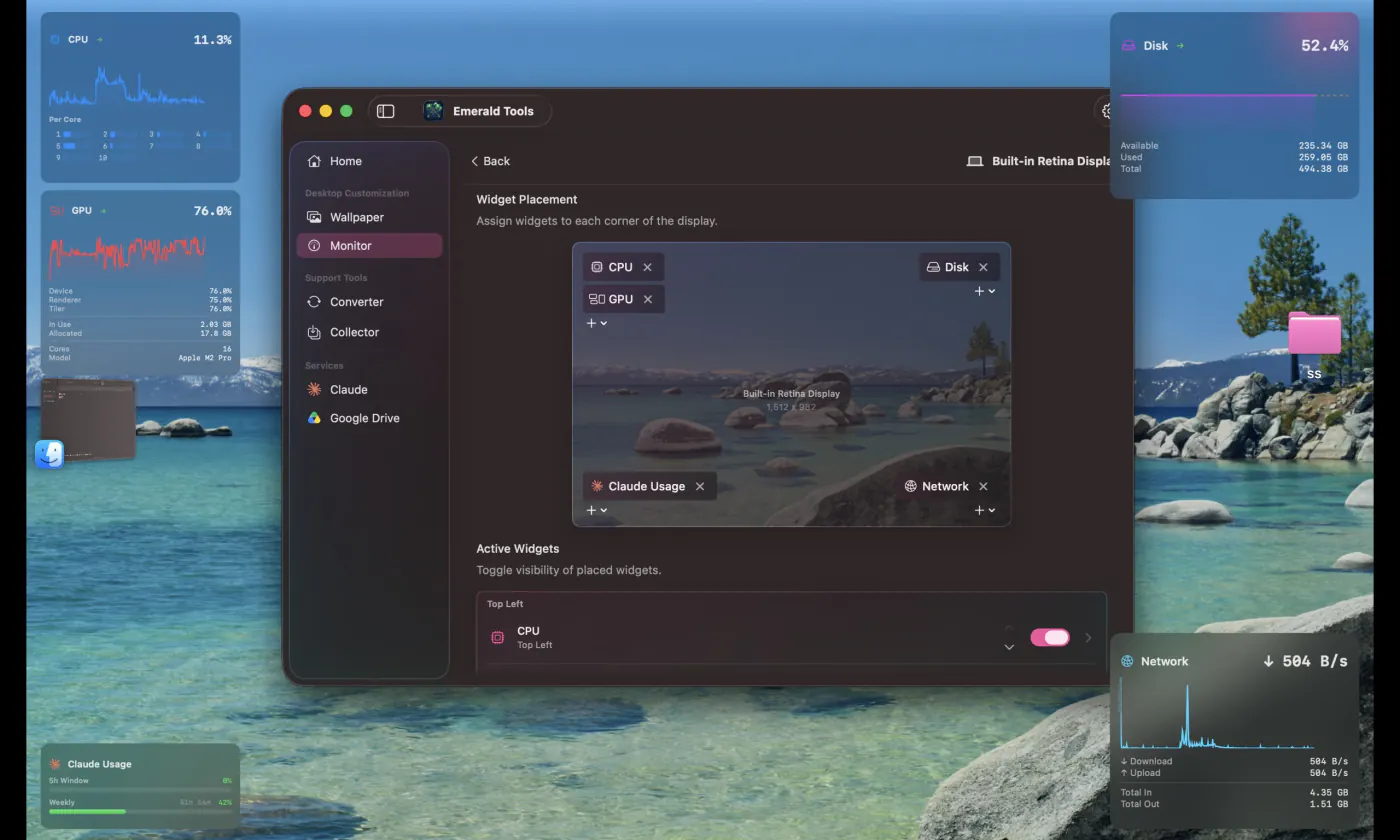
- Ein Widget zum Aufklappen anklickenIn kompakter Form ist ein Widget eine einzige Zeile: ein Symbol, die aktuelle Zahl und ein kleines Diagramm der jüngsten Vergangenheit. Klicken Sie darauf, klappt es an Ort und Stelle auf und zeigt die Details hinter der Zahl – jeden Kern bei CPU, die Renderer- und Tiler-Werte und das GPU-Modell bei GPU, die Aufteilung in aktiv, reserviert, komprimiert, inaktiv und frei beim Speicher, Zustand und Ladezyklen bei der Batterie. Ein weiterer Klick klappt es wieder zu. Den Klick nimmt nur das Widget an – Emerald Tools kommt dadurch nie in den Vordergrund.
- Die platzierten Widgets anpassenUnter dem Diagramm listet „Aktive Widgets“ auf, was auf diesem Bildschirm liegt, nach Ecken gruppiert, mit einem Schalter zum Ausblenden ohne Entfernen und Pfeilen zum Ändern der Reihenfolge innerhalb einer Ecke. Der Pfeil am Ende einer Zeile öffnet dieses Widget auf einer eigenen Seite, auf der sich die Größe zwischen 50 % und 200 % skalieren, der Hintergrund von deckend bis vollständig transparent einstellen und dem Diagramm eine Farbe Ihrer Wahl geben lässt. Die Widgets für CPU und Speicher haben dort außerdem eine eigene Warnschwelle, die zunächst der globalen folgt.
- Abfrageintervall und Warnungen festlegenÖffnen Sie „Einstellungen ...“ über das Symbol in der Menüleiste und gehen Sie zum Tab „Monitor“. „Abfrageintervall“ legt fest, wie oft jede Metrik gelesen wird – standardmäßig alle zwei Sekunden, oder alle fünf oder zehn. „Spike-Erkennung“ enthält die Schwellenwerte für CPU und Speicher, anfangs 90 % und 85 %, und die Zahl aufeinanderfolgender Messwerte über dem Schwellenwert, die als Ausschlag gilt, nämlich drei. „Trendvorhersage“ legt fest, wie weit im Voraus ein Schwellenwert vorhergesagt werden soll, von fünf Minuten bis zu einer Stunde. Beide Mitteilungen sind anfangs eingeschaltet.
- Im Verlauf zurückblätternKehren Sie zur Monitor-Seite zurück; oben befindet sich das Feld „Metrikverlauf“ mit „1 Stunde“, „24 Stunden“, „30 Tage“ und „1 Jahr“ zur Auswahl und einem Menü mit acht Metriken. Unter dem Diagramm beschreiben „Mittel“, „Min“, „Max“ und die Zahl der Werte den gerade angezeigten Bereich. Die letzten drei Bereiche werden aus einem Speicher auf der Festplatte gelesen und überstehen daher einen Neustart; die Ansicht „1 Stunde“ ist der Live-Puffer und füllt sich nach dem Start der App neu.
Warum eine Überwachung auf den Schreibtisch gehört und nicht in ein Fenster
Das Ungünstige an einer Systemüberwachung in einem Fenster ist, dass Sie hinsehen müssen. Was auch immer Sie die CPU-Zahl wissen lassen wollte – ein Lüfter, der nicht aufhört, ein Export, der länger dauert als er sollte, ein Rechner, der still geworden ist –, passiert, während Ihre Aufmerksamkeit woanders liegt, und wenn Sie die Aktivitätsanzeige öffnen, ist der interessante Moment meist vorbei. Sie bekommen die Zahl von jetzt, und das ist selten die Zahl, die Sie wollten.
Daraus folgen zwei Dinge, und um genau diese zwei Dinge ist diese Funktion gebaut. Die Anzeige muss dort sein, wo Sie ohnehin hinsehen, und das sind auf einem Mac die Ränder des Schreibtischs statt eines Fensters in seiner Mitte. Und sie muss aufgezeichnet werden, denn die nützliche Frage ist fast nie „wie ist es jetzt“, sondern „wie war es, während das passiert ist“.
Wo die App lebt: in der Menüleiste, nicht im Dock
Emerald Tools ist eine Menüleisten-App. Sie hat kein Dock-Symbol und kein eigenes Fenster, bis Sie eines anfordern, und deshalb ist es vernünftig, sie die Wochen laufen zu lassen, die ein Verlauf zum Aufbauen braucht.
- Das Symbol in der Menüleiste ist die ganze Oberfläche. Ein Klick darauf öffnet ein kleines Feld mit dem aktuellen Stand der Hintergrundbild- und Bildschirmfoto-Tools und den zwei Wegen zu allem anderen: Dashboard öffnen… (⌘D) und Einstellungen … (⌘,).
- Das Dock-Symbol erscheint nur, solange ein Fenster geöffnet ist. Das Öffnen des Dashboards macht die App zu einer gewöhnlichen App im Vordergrund, sie erhält also ein Dock-Symbol und ein Programmmenü; das Schließen dieses Fensters macht sie wieder zu einer reinen Menüleisten-App. Falls Sie erwartet haben, dass sie das Dock nie berührt: Das ist der Moment, in dem sie es tut.
- „Bei Anmeldung starten“ ist ausgeschaltet, bis Sie es einschalten, unter „Einstellungen > Allgemein“. Widgets kehren beim Start der App in ihre Ecken zurück, das Einschalten sorgt also dafür, dass sie einen Neustart überstehen, ohne dass Sie daran denken müssen.
- Beenden stoppt alles. Die Widgets sind Fenster, die die App zeichnet; es gibt keinen Hintergrundprozess, der nach dem Beenden weiter misst.
Was jedes Widget zeigt
Jedes Widget hat zwei Formen. Kompakt ist es eine Zeile – Symbol, aktuelle Zahl, kleines Diagramm – mit 210 × 64 Punkt. Ein Klick klappt es an Ort und Stelle auf, auf 280 Punkt Breite und je nach Inhalt zwischen 140 und 260 Punkt Höhe.
| Widget | Kompakt | Aufgeklappt |
|---|---|---|
| CPU | Gesamtauslastung, auf eine Nachkommastelle | Ein Balken pro Kern, bei jeder Kernzahl des Rechners |
| Speicher | Speicherdruck | Aktiv, reserviert, komprimiert, inaktiv und frei, mit der Gesamtmenge |
| Swap | Belegte Menge | Belegt und gesamt |
| Festplatte | Belegter Anteil des Startvolumes | Verfügbar, belegt und gesamt |
| Speicher-I/O | Leserate | Lese- und Schreibrate sowie seit dem Start gelesene und geschriebene Bytes |
| Netzwerk | Download-Rate | Download- und Upload-Rate sowie gesamt empfangen und gesendet |
| Batterie | Ladestand | Ladezustand, Zustand, Ladezyklen und Kapazität in mAh |
| GPU | Geräteauslastung | Geräte-, Renderer- und Tiler-Auslastung, belegter und zugewiesener Speicher, Kernzahl und Modell |
| Temperatur | Der aktuelle Zustand | Eine vierstufige Skala mit einem Satz, der erklärt, was dieser Zustand für die Leistung bedeutet |
Zwei davon brauchen einen Hinweis. Festplatte bezieht sich nur auf das Startvolume – sie beantwortet „geht mir der Platz aus“, nicht „wie voll ist jedes meiner Laufwerke“. Batterie zeigt N/A auf einem Mac ohne Batterie, was bei einem Desktop-Rechner die ehrliche Antwort ist und kein Fehler.
Messung, Trends und die Vorhersagelinie
Alles wird über einen einzigen Timer gelesen, die Zahlen in verschiedenen Widgets stammen also aus demselben Moment. Beim Standardintervall von zwei Sekunden deckt das kleine Diagramm jedes Widgets etwa die letzte Stunde ab; bei zehn Sekunden entsprechend mehr, denn das Diagramm hält eine feste Zahl von Messwerten und keine feste Zeitspanne.
Der Trendpfeil und die gestrichelte Vorhersage stammen aus einer Ausgleichsrechnung nach der Methode der kleinsten Quadrate über die letzten Messwerte. Drei Zeitfenster werden angepasst – fünf Minuten, fünfzehn Minuten und eine Stunde –, und Sie sehen das am besten passende; das verhindert, dass ein kurzer Sprung als Trend gemeldet wird. Unter drei Messwerten wird gar nichts behauptet, und der Pfeil erscheint einfach nicht.
Die Vorhersage ist eine Gerade, und sie gibt das ehrlich zu. Sie beantwortet „wenn die letzten Minuten unverändert weitergehen, wann ist der Schwellenwert erreicht“ – nützlich für einen Speicherwert, der während eines langen Builds nach oben kriecht, nutzlos für alles, was wirklich sprunghaft ist. Deshalb ist die Mitteilung doppelt abgesichert: Die Anpassung muss gut sein, und das vorhergesagte Erreichen muss innerhalb des von Ihnen festgelegten Zeitraums liegen.
Wie viel Verlauf aufbewahrt wird
| Bereich in der Auswahl | Woher er stammt | Wie weit er zurückreicht |
|---|---|---|
| 1 Stunde | Der Live-Puffer im Arbeitsspeicher | Die letzten 1.800 Messwerte – eine Stunde beim Standardintervall. Nach einem Neustart wieder leer |
| 24 Stunden | Ein Mittelwert pro Minute, auf der Festplatte | 24 Stunden, dann gelöscht |
| 30 Tage | Ein Mittelwert pro Stunde, auf der Festplatte | 30 Tage, dann gelöscht |
| 1 Jahr | Ein Mittelwert pro Tag, auf der Festplatte | 365 Tage, dann gelöscht |
Acht Metriken lassen sich als Diagramm darstellen: CPU, Speicher, Festplatte, GPU, Batterie, Netzwerk, Speicher-I/O und Swap. Der Temperaturzustand ist ein Widget, aber kein Diagramm – er ist einer von vier benannten Zuständen und keine Zahl, und ihn zu mitteln wäre bedeutungslos. Netzwerk und Speicher-I/O werden als zwei Reihen gezeichnet, ein und aus, und die Zusammenfassung darunter zeigt Mittel, Minimum, Maximum und die Zahl der Werte für den jeweils angezeigten Bereich.
Die Aufzeichnung läuft nur, solange ein Widget platziert ist. Die Erfassung beginnt mit dem ersten hinzugefügten Widget und läuft, bis Sie die App beenden; wird nie ein Widget platziert, wird nichts gemessen, und das Feld „Metrikverlauf“ erscheint nicht.
Spezifikationen und Grenzen
- Metriken: CPU, Speicher, Swap, Festplatte, Speicher-I/O, Netzwerk, Batterie, GPU, Temperaturzustand.
- Widgets pro Ecke: bis zu drei, in vier Ecken, also bis zu zwölf pro Bildschirm.
- Bildschirme: unbegrenzt; jeder Bildschirm hält seine eigenen Platzierungen, über Trennen und Ruhezustand hinweg anhand seiner Identität gespeichert.
- Position: sechzehn Punkt von der Ecke des nutzbaren Bildschirmbereichs entfernt, der Menüleiste und Dock ausschließt.
- Ebene: über normalen Fenstern, auf jedem Space und neben Apps im Vollbildmodus sichtbar.
- Klicks: Ein Widget nimmt einen Klick zum Auf- oder Zuklappen an und bringt die App nie in den Vordergrund.
- Anpassungen pro Widget: Skalierung von 50 % bis 200 %, Hintergrund-Deckkraft von 0 % bis 100 %, Diagrammfarbe und – für CPU und Speicher – eine eigene Warnschwelle.
- Abfrageintervall: 2, 5 oder 10 Sekunden; standardmäßig 2.
- Spike-Erkennung: CPU bei 90 % und Speicher bei 85 % als Standard, beide zwischen 50 % und 100 % einstellbar, standardmäßig für drei aufeinanderfolgende Messwerte.
- Vorhersagezeitraum: 5 bis 60 Minuten; standardmäßig 15.
- Häufigkeit der Mitteilungen: höchstens eine pro Art alle fünf Minuten.
- Aufbewahrung des Verlaufs: Minutenmittel 24 Stunden, Stundenmittel 30 Tage, Tagesmittel ein Jahr.
- Speicher: eine einzige lokale Datenbank auf Ihrem Mac. Kein Account, keine Synchronisierung, kein Upload.
- Verwendete Berechtigungen: keine für die Metriken; Mitteilungen nur für die Spike- und Vorhersagewarnungen.
- Systemvoraussetzung: macOS 14.0 (Sonoma) oder neuer.
Widgets bleiben aus den eigenen Bildschirmfotos der App heraus. Emerald Tools schließt seine Hintergrundbild-, Overlay- und Widget-Fenster von jeder Aufnahme seines Bildschirmfoto-Tools aus, ein Bild Ihres Schreibtischs ist also ein Bild Ihres Schreibtischs und kein Foto der eigenen Ebenen der App.
Häufige Fragen
Zeigt macOS die CPU- und GPU-Auslastung nicht schon auf dem Schreibtisch?
Nicht auf dem Schreibtisch. Die Aktivitätsanzeige deckt CPU, Speicher, Energie, Festplatte und Netzwerk in einem Programmfenster ab, aber es gibt keine eingebaute Anzeige auf dem Schreibtisch oder in der Menüleiste und keine Aufzeichnung früherer Werte. Emerald Tools ergänzt die Platzierung, den Verlauf und die Warnungen; um zu sehen, was ein einzelner Prozess tut, bleibt die Aktivitätsanzeige der bessere Ort.
Welche Metriken können die Widgets zeigen?
Neun: CPU mit Aufteilung pro Kern, Speicherdruck mit der Aufteilung in aktiv, reserviert, komprimiert, inaktiv und frei, Swap, Speicherplatz auf dem Startvolume, Lese- und Schreibraten des Speichers, Download- und Upload-Raten im Netzwerk, Batteriestand mit Zustand und Ladezyklen, GPU-Auslastung mit Speicher und Modell sowie der von macOS gemeldete Temperaturzustand. Ein zehnter Widget-Typ zeigt die claude.ai-Nutzung und wird in einem eigenen Leitfaden behandelt.
Kann jeder Bildschirm eigene Widgets haben?
Ja. Eine Platzierung gehört zu einem bestimmten Bildschirm, und die App erkennt den Bildschirm an seiner Identität, nicht an seiner Position. Wenn Sie einen Monitor abziehen und wieder anschließen, kehren seine Widgets also in die Ecken zurück, in die Sie sie gelegt haben. Die Zahl der Bildschirme ist nicht begrenzt; die Grenze liegt bei drei Widgets pro Ecke, zwölf pro Bildschirm.
Stören die Widgets meine Fenster?
Sie schweben über normalen Fenstern, in den Ecken des Bereichs ohne Menüleiste und Dock, sechzehn Punkt vom Rand entfernt. Sie nehmen einen Klick an – so funktioniert das Aufklappen –, aber der Klick bringt Emerald Tools nie in den Vordergrund, die App, die Sie gerade verwendet haben, bleibt also, wo sie war. Sie bleiben über Spaces hinweg an ihrem Platz und sind auch neben einer App im Vollbildmodus sichtbar.
Wie oft werden die Metriken gelesen, und kann ich das seltener machen?
Standardmäßig alle zwei Sekunden. „Einstellungen > Monitor“ bietet außerdem fünf und zehn Sekunden, und die Änderung wirkt sofort. Das Intervall bestimmt auch, wie viel echte Zeit die Live-Ansicht „1 Stunde“ abdeckt, denn diese Ansicht hält die letzten 1.800 Messwerte – bei zwei Sekunden genau eine Stunde, bei einem längeren Intervall entsprechend mehr.
Wie lange wird der Verlauf aufbewahrt, und wo liegt er?
Minutenmittel werden 24 Stunden aufbewahrt, Stundenmittel 30 Tage und Tagesmittel ein Jahr, danach werden sie jeweils automatisch gelöscht. Alles liegt in einer einzigen lokalen Datenbank auf Ihrem Mac. Nichts wird hochgeladen, es gibt keinen Account, und der Entwickler betreibt für diese Funktion keinen Server; wenn Sie die App löschen, verschwindet der Verlauf mit ihr.
Was ist die gestrichelte Linie rechts im Diagramm?
Eine Vorhersage. Die App legt über drei Zeitfenster – fünf Minuten, fünfzehn Minuten und eine Stunde – eine Ausgleichsgerade nach der Methode der kleinsten Quadrate durch die letzten Messwerte, behält die am besten passende und verlängert sie in die rechten fünfzehn Prozent des Diagramms: orange, wenn der Trend steigt, cyan, wenn er fällt. Sie wird nur gezeichnet, wenn die Anpassung gut genug ist, um sie zu zeigen, und der kleine Pfeil neben dem Namen der Metrik sagt dasselbe mit einem Zeichen.
Wann sendet die App eine Mitteilung?
In zwei Fällen. Eine Spike-Mitteilung, wenn CPU oder Speicher für die erforderliche Zahl aufeinanderfolgender Messwerte über dem Schwellenwert bleibt – 90 %, 85 % und drei Messwerte, sofern Sie nichts ändern. Eine Vorhersage-Mitteilung, wenn der angepasste Trend sagt, dass ein Schwellenwert innerhalb des Vorhersagezeitraums erreicht wird, standardmäßig fünfzehn Minuten. Beide sind standardmäßig eingeschaltet, beide lassen sich unter „Einstellungen > Monitor“ ausschalten, und keine wiederholt sich öfter als alle fünf Minuten.
Braucht die Überwachung eine besondere Berechtigung?
Zum Lesen der Metriken selbst ist keine Berechtigung nötig – sie stammen aus Schnittstellen, die macOS jeder App zur Verfügung stellt. Die einzige beteiligte Berechtigung sind Mitteilungen, und auch die nur, wenn Sie die Spike- und Vorhersagewarnungen möchten; lehnen Sie sie ab, funktionieren die Widgets und der Verlauf genau wie zuvor.
Was brauche ich, um Emerald Tools zu verwenden?
Einen Mac mit macOS 14.0 (Sonoma) oder neuer. Emerald Tools ist eine Abo-App mit einer 14-tägigen kostenlosen Testphase, und die App Store-Seite zeigt die aktuellen Bedingungen für Ihre Region. Die Systemüberwachung ist eines der Tools der App und braucht keinen Account, keinen Netzwerkzugriff und keine Einrichtung außer dem Platzieren eines Widgets.
Emerald Tools für macOS laden
Widgets für die Systemüberwachung sind eines der Tools in Emerald Tools, neben Live-Hintergrundbildern für mehrere Bildschirme, Bildschirmfotos mit Upload zu Google Drive, einem Sammler für Web-Medien, einem Konverter von WebP zu MP4 und einem lokalen MCP-Server, über den KI-Agenten mit Ihren Apple-Erinnerungen und Ihren E-Mails arbeiten. Die App lebt in der Menüleiste und bleibt aus Ihrem Dock heraus.