Mac 系統監控小工具:在桌面顯示 CPU、GPU、記憶體和網路
最後更新: 2026-11-14
macOS 在「活動監視器」中報告 CPU、記憶體、磁碟和網路,但它是一個需要你打開、檢視、再關閉的 App 視窗,而且不會記錄這台機器一小時前在做什麼。Emerald Tools 是一款適用於 macOS 14.0 或更高版本的選單列 App,它把其中九項讀數作為小工具放到桌面的角落,把它們記錄到本機儲存中,讓你按小時、天或月回看,並在某項指標出現峰值或即將達到臨界值時通知你。
macOS 中的系統監控
- 自帶「活動監視器」,在一個需要檢視時才打開的 App 視窗中報告 CPU、記憶體、能耗、磁碟和網路。
- 即時顯示數值但不保留:沒有任何東西告訴你離開期間機器在做什麼。
- 指標升高時一言不發 — 沒有提醒,也沒有可用來提醒的臨界值概念。
- 桌面和選單列上都沒有讀數,所以要盯著一個數字,就得把視窗一直放在你想觀察的那項工作前面。
Emerald Tools 中的系統監控
- 把九項讀數 — CPU、記憶體、Swap、磁碟、儲存 I/O、網路、電池、GPU 和溫度狀態 — 放到任意顯示器的四個角落,每個角落最多三個。
- 保留數值:一天內按分鐘、一個月內按小時、一年內按天,儲存在你自己的 Mac 上。
- 偵測峰值,並對最近的取樣擬合一條直線,在達到臨界值之前做出預測,兩者各有通知。
- 從選單列執行,沒有 Dock 圖像,讀數在桌面上,App 本身不會礙事。
如何在 Mac 桌面上顯示 CPU、GPU 和記憶體使用率
- 打開「監控」頁面從 Mac App Store 安裝 Emerald Tools,然後按一下選單列中的圖像。選擇「打開儀表板...」(或在選單打開時按 ⌘D),然後在邊欄「桌面自訂」標題下選擇「監控」。
- 選擇要放置小工具的顯示器「監控」頁面列出目前連線的每台顯示器,並分別顯示名稱、解析度和其上已啟用的小工具數量。小工具屬於某台顯示器而不是整台 Mac,因此筆記本電腦和旁邊的外接螢幕可以各放一套不同的小工具。按一下你要設定的那一台。
- 把小工具分配到各個角落「小工具位置」示意圖是該顯示器的一幅小圖,四個角落各有一個加號按鈕。按一下加號會列出小工具類型 — CPU、記憶體、Swap、磁碟、溫度、網路、電池、GPU 和儲存 I/O — 從中選擇一個。每個角落最多放三個,頂部角落向下堆疊,底部角落向上堆疊,因此一台顯示器最多可以放十二個。小工具一加入就會出現在桌面上,放置第一個小工具時開始採集資料。
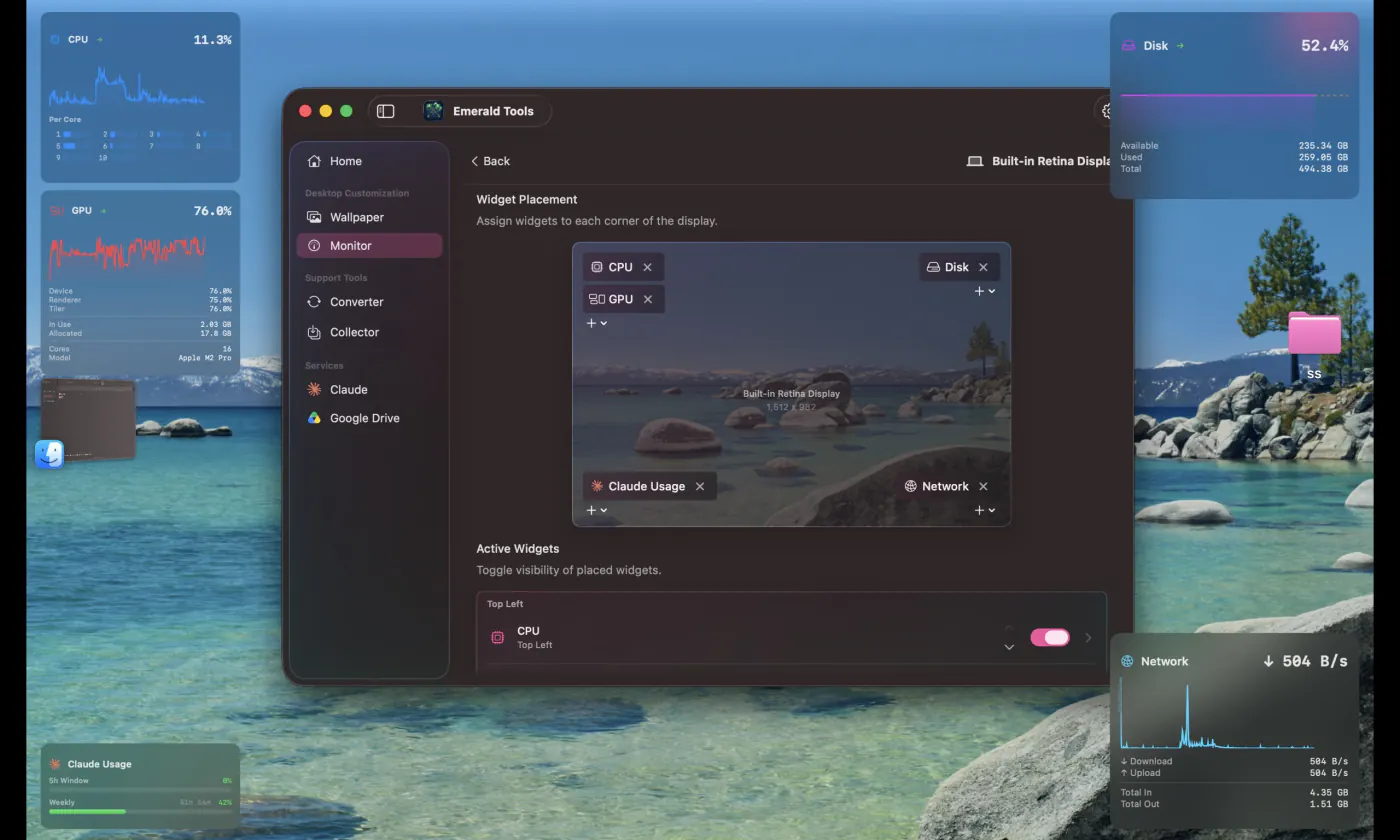
- 按一下小工具將其展開緊湊形態的小工具只有一行:圖像、目前數值和一張最近一段時間的小圖表。按一下它會就地展開,顯示該數值背後的詳情 — CPU 顯示每個核心,GPU 顯示渲染器和拼接器的數值以及 GPU 型號,記憶體顯示作用中、聯動、壓縮、非作用中和空閒的明細,電池顯示健康狀況和循環次數。再次按一下即可收起。按一下只由小工具本身接收 — 它從不會把 Emerald Tools 帶到前台。
- 調整已放置的小工具示意圖下方的「作用中小工具」按角落分組列出該顯示器上的小工具,每項都有一個開關(可以隱藏而不移除)和用於在角落內調整順序的箭頭。行末的箭頭會在單獨的頁面中打開該小工具,可以在 50% 到 200% 之間縮放大小,把背景設為從不透明到完全透明之間的任意程度,並為圖表選擇顏色。CPU 和記憶體小工具在那裡還有各自的提醒臨界值,最初跟隨全域臨界值。
- 設定取樣間隔和提醒從選單列圖像打開「設定...」,進入「監控」標籤頁。「輪詢間隔」決定每項指標的讀取頻率 — 預設 2 秒,也可以是 5 秒或 10 秒。「峰值偵測」包含 CPU 和記憶體的臨界值(初始為 90% 和 85%),以及連續多少次讀數超過臨界值才算作峰值(3 次)。「趨勢預測」設定提前多久預測臨界值,從 5 分鐘到 1 小時。兩種通知初始均為開啟。
- 回看歷史記錄回到「監控」頁面,「指標歷史」面板位於頁面頂部,可以選擇「1 小時」「24 小時」「30 天」和「1 年」,還有一個包含八項指標的選單。圖表下方的「平均」「最小」「最大」和取樣數描述螢幕上顯示的範圍。後三個範圍從磁碟上的儲存讀取,因此重新啟動後依然保留;「1 小時」顯示方式是即時緩衝區,App 啟動時會重新開始填充。
為什麼監控應該放在桌面上而不是視窗裡
視窗裡的系統監控有一個尷尬之處:你必須正看著它。讓你想知道 CPU 數值的原因 — 停不下來的風扇、比預期更久的輸出、突然安靜下來的機器 — 都發生在你的注意力放在別處的時候,等你打開「活動監視器」時,值得關注的那一刻通常已經過去了。你得到的是目前的數值,而那很少是你想要的數值。
由此得出兩點,這項功能正是圍繞這兩點構建的。讀數必須位於你已經在看的地方,在 Mac 上就是桌面的邊緣,而不是桌面中央的一個視窗。而且它必須被記錄下來,因為有用的問題幾乎從來不是「現在是多少」,而是「那件事發生時是多少」。
App 的位置:選單列,而不是 Dock
Emerald Tools 是一款選單列 App。它沒有 Dock 圖像,在你需要之前也沒有自己的視窗,正因如此,讓它連續執行幾週來積累歷史記錄才合情合理。
- 選單列圖像就是全部介面。 按一下它會打開一個小面板,顯示背景圖片和螢幕截圖工具的目前狀態,以及進入其他所有功能的兩個入口:打開儀表板…(⌘D)和設定…(⌘,)。
- 只有在視窗打開時才會出現 Dock 圖像。 打開儀表板會把 App 切換為普通的前台 App,因此它會獲得 Dock 圖像和 App 選單;關閉該視窗後,它會重新變回純選單列 App。如果你以為它從不碰 Dock,那麼這就是它出現在 Dock 中的時刻。
- 「登入時啟動」在你打開之前保持關閉,位於「設定 > 通用」中。App 啟動時小工具會回到各自的角落,所以打開它,小工具就能在重新啟動後自動回復,無需你操心。
- 結束會停止一切。 小工具是 App 繪制的視窗;結束後沒有任何背景輔助程式繼續取樣。
每個小工具顯示什麼
每個小工具都有兩種形態。緊湊形態是一行 — 圖像、目前數值、小圖表 — 尺寸為 210 × 64 點。按一下會就地展開,寬度變為 280 點,高度在 140 到 260 點之間,取決於要顯示的內容多少。
| 小工具 | 緊湊 | 展開 |
|---|---|---|
| CPU | 總使用率,精確到小數點後一位 | 每個核心一條,按機器實際的核心數 |
| 記憶體 | 記憶體壓力 | 作用中、聯動、壓縮、非作用中和空閒,以及總量 |
| Swap | 已使用量 | 已使用量和總量 |
| 磁碟 | 啟動磁碟的已用百分比 | 可用、已用和總量 |
| 儲存 I/O | 讀取速率 | 讀取和寫入速率,以及開機以來讀取和寫入的字節數 |
| 網路 | 下載速率 | 下載和上傳速率,以及接收和傳送的總量 |
| 電池 | 電量 | 充電狀態、健康狀況、循環次數和以 mAh 為單位的容量 |
| GPU | 裝置利用率 | 裝置、渲染器和拼接器利用率,已使用和已分配的顯存,核心數和型號 |
| 溫度 | 目前狀態 | 四級刻度,並用一句話說明該狀態對效能意味著什麼 |
其中兩項需要說明。磁碟只針對啟動磁碟 — 它回答的是「我的空間是否快用完了」,而不是「我的每個硬碟有多滿」。在沒有電池的 Mac 上,電池顯示 N/A,這對台式機來說是如實的回答,而不是錯誤。
取樣、趨勢和預測線
所有指標都由同一個計時器讀取,因此不同小工具中的數值屬於同一時刻。在預設的 2 秒間隔下,每個小工具的小圖表覆蓋大約最近一小時;在 10 秒間隔下則按比例覆蓋更長時間,因為圖表儲存的是固定數量的取樣,而不是固定的時間跨度。
趨勢箭頭和虛線預測來自對最近取樣的最小二乘擬合。會對三個視窗進行擬合 — 5 分鐘、15 分鐘和 1 小時 — 你看到的是擬合最好的那個,這樣可以防止一次短暫的跳動被報告為趨勢。取樣少於三個時不做任何判斷,箭頭也不會出現。
預測是一條直線,它也如實地只是一條直線。 它回答的是「如果最近幾分鐘的情況保持不變,什麼時候會達到臨界值」 — 對於長時間構建過程中緩慢上升的記憶體數值很有用,對於真正劇烈波動的東西則沒有用處。這就是通知要經過兩道關口的原因:擬合必須足夠好,而且預測的到達時間必須落在你設定的範圍之內。
保留多少歷史記錄
| 選擇器中的範圍 | 資料來源 | 可回溯多久 |
|---|---|---|
| 1 小時 | 記憶體中的即時緩衝區 | 最近的 1,800 個取樣 — 在預設間隔下為一小時。重新啟動後清空 |
| 24 小時 | 每分鐘一個平均值,儲存在磁碟上 | 24 小時,之後刪除 |
| 30 天 | 每小時一個平均值,儲存在磁碟上 | 30 天,之後刪除 |
| 1 年 | 每天一個平均值,儲存在磁碟上 | 365 天,之後刪除 |
可以繪製圖表的指標有八項:CPU、記憶體、磁碟、GPU、電池、網路、儲存 I/O 和 Swap。溫度狀態有小工具但沒有圖表 — 它是四種命名狀態之一,而不是一個數字,對它求平均沒有意義。網路和儲存 I/O 以接收和傳送兩條曲線繪制,下方的摘要報告目前顯示範圍的平均值、最小值、最大值和取樣數。
只有在放置了小工具時才會進行記錄。採集從你加入第一個小工具時開始,一直持續到你結束 App;如果從未放置任何小工具,就不會取樣,「指標歷史」面板也不會出現。
規格和限制
- 指標: CPU、記憶體、Swap、磁碟、儲存 I/O、網路、電池、GPU、溫度狀態。
- 每個角落的小工具: 最多三個,共四個角落,因此每台顯示器最多十二個。
- 顯示器: 沒有限制;每台顯示器儲存自己的放置方式,即使中斷連線或睡眠,也會按顯示器的身份記住。
- 位置: 距可用螢幕區域(不包括選單列和 Dock)的角落 16 點。
- 圖層: 位於普通視窗之上,出現在每個空間中,並與全螢幕 App 一同可見。
- 按一下: 小工具接收按一下以展開或收起,從不會把 App 帶到前台。
- 單個小工具的調整: 大小可在 50% 到 200% 之間縮放,背景不透明度可在 0% 到 100% 之間設定,可設定圖表顏色,CPU 和記憶體還可以設定各自的提醒臨界值。
- 取樣間隔: 2、5 或 10 秒;預設 2 秒。
- 峰值偵測: CPU 預設 90%,記憶體預設 85%,兩者都可在 50% 到 100% 之間調整,預設連續 3 次讀數。
- 預測範圍: 5 到 60 分鐘;預設 15 分鐘。
- 通知頻率: 每種通知每五分鐘最多一次。
- 歷史記錄保留: 分鐘平均值 24 小時,小時平均值 30 天,天平均值一年。
- 儲存: 你 Mac 上的一個本機資料庫。無需帳號,不同步,不上傳。
- 使用的權限: 讀取指標不需要任何權限;只有峰值和預測提醒需要通知權限。
- 系統要求: macOS 14.0 (Sonoma) 或更高版本。
小工具不會出現在 App 自己的截圖中。 Emerald Tools 會把它的背景圖片、覆疊和小工具視窗從截圖工具拍攝的每張截圖中排除,因此桌面的截圖就是你桌面的截圖,而不是 App 自身圖層的照片。
常見問題
macOS 本身會在桌面上顯示 CPU 和 GPU 使用率嗎?
不會顯示在桌面上。「活動監視器」在 App 視窗中涵蓋 CPU、記憶體、能耗、磁碟和網路,但沒有任何內建讀數可以放在桌面或選單列上,也沒有之前數值的記錄。Emerald Tools 補上了放置、歷史記錄和提醒;要檢視單個處理程序在做什麼,「活動監視器」仍然是更合適的地方。
小工具可以顯示哪些指標?
九項:帶每核心明細的 CPU,帶作用中、聯動、壓縮、非作用中和空閒細分的記憶體壓力,Swap,啟動磁碟的空間,儲存讀寫速率,網路下載和上傳速率,帶健康狀況和循環次數的電池電量,帶顯存和型號的 GPU 利用率,以及 macOS 報告的溫度狀態。第十種小工具類型報告 claude.ai 的使用量,在單獨的指南中介紹。
每台顯示器可以有自己的小工具嗎?
可以。放置方式屬於特定的顯示器,App 按顯示器的身份而不是位置來記住它,因此拔下顯示器再插回去,它的小工具會回到你放置的角落。顯示器數量沒有限制;限制是每個角落三個小工具,每台顯示器十二個。
小工具會擋住我的視窗嗎?
它們浮在普通視窗之上,位於不包括選單列和 Dock 的區域的角落,距邊緣 16 點。它們確實會接收按一下 — 展開就是這樣實現的 — 但按一下從不會把 Emerald Tools 帶到前台,所以你正在使用的 App 會留在原處。它們在各個空間中保持不動,並與全螢幕 App 一同保持可見。
指標多久讀取一次?可以降低頻率嗎?
預設每 2 秒一次。「設定 > 監控」中還提供 5 秒和 10 秒,變更會立即生效。間隔也決定即時「1 小時」顯示方式覆蓋的實際時長,因為該顯示方式儲存最近的 1,800 個取樣 — 在 2 秒間隔下正好一小時,間隔更長時則按比例更長。
歷史記錄保留多久?儲存在哪裡?
分鐘平均值保留 24 小時,小時平均值保留 30 天,天平均值保留一年,之後各自自動刪除。所有資料都儲存在你 Mac 上的一個本機資料庫中。不會上傳任何內容,不需要帳號,開發者也沒有為此功能執行任何伺服器;刪除 App 時歷史記錄也會一並刪除。
圖表右側的虛線是什麼?
是預測。App 對最近的取樣在三個時間視窗 — 5 分鐘、15 分鐘和 1 小時 — 上做最小二乘直線擬合,保留擬合最好的一個,並把它延伸到圖表右側 15% 的區域:趨勢上升時為橙色,下降時為青色。只有在擬合足夠好、值得顯示時才會繪制,指標名稱旁的小箭頭也用一個符號表達同樣的意思。
什麼時候會傳送通知?
兩種情況。當 CPU 或記憶體連續達到所需次數的讀數都高於臨界值時,傳送峰值通知 — 除非你變更,否則為 90%、85% 和 3 次讀數。當擬合的趨勢表明會在預測範圍(預設 15 分鐘)內達到臨界值時,傳送預測通知。兩者預設開啟,都可以在「設定 > 監控」中關閉,並且每種通知每五分鐘最多一次。
監控需要特殊權限嗎?
讀取指標本身不需要任何權限 — 這些資料來自 macOS 向所有 App 開放的接口。唯一涉及的權限是通知,而且只在你想要峰值和預測提醒時才需要;拒絕通知後,小工具和歷史記錄照常工作。
執行 Emerald Tools 需要什麼?
一台執行 macOS 14.0 (Sonoma) 或更高版本的 Mac。Emerald Tools 是一款提供 14 天免費試用的訂閱制 App,App Store 頁面會顯示你所在地區的目前條款。系統監控是 App 中的工具之一,除了放置小工具之外,不需要帳號、網路存取或任何設定。
取得 macOS 版 Emerald Tools
系統監控小工具是 Emerald Tools 中的工具之一,此外還有多顯示器動態背景圖片、上傳到 Google Drive 的螢幕截圖、網頁媒體收集器、WebP 轉 MP4 轉換器,以及讓 AI 代理處理你的 Apple 提醒事項和郵件的本機 MCP 伺服器。它常駐選單列,不佔用 Dock。