Mac 시스템 모니터 위젯: CPU, GPU, 메모리, 네트워크
최종 업데이트: 2026-11-14
macOS는 CPU, 메모리, 디스크, 네트워크를 활성 상태 보기에서 보여 주지만, 이는 열어서 확인하고 다시 닫는 앱 윈도우이며 한 시간 전에 Mac이 무엇을 하고 있었는지는 기록하지 않습니다. Emerald Tools는 macOS 14.0 이상을 위한 메뉴 막대 앱으로, 그중 아홉 가지 지표를 위젯으로 데스크톱 모서리에 놓고, 시간, 일, 월 단위로 되돌아볼 수 있는 로컬 저장소에 기록하며, 지표가 급등하거나 임계값을 향해 갈 때 알려 줍니다.
macOS의 시스템 모니터링
- 활성 상태 보기가 기본으로 들어 있으며, CPU, 메모리, 에너지, 디스크, 네트워크를 보고 싶을 때 여는 앱 윈도우에 표시합니다.
- 수치를 실시간으로 보여 줄 뿐 보관하지는 않습니다. 자리를 비운 사이 Mac이 무엇을 했는지는 알 수 없습니다.
- 지표가 높아져도 아무것도 알려 주지 않습니다. 경고도, 경고의 기준이 될 임계값이라는 개념도 없습니다.
- 데스크톱이나 메뉴 막대에 수치를 표시하지 않으므로, 숫자를 지켜보려면 지켜보려던 작업 앞에 윈도우를 띄워 두어야 합니다.
Emerald Tools의 시스템 모니터링
- CPU, 메모리, 스왑, 디스크, 스토리지 I/O, 네트워크, 배터리, GPU, 온도 상태의 아홉 가지 지표를 어느 디스플레이든 네 모서리에 모서리당 최대 세 개까지 놓습니다.
- 수치를 보관합니다. 하루 동안은 1분 단위, 한 달 동안은 1시간 단위, 1년 동안은 1일 단위로 내 Mac의 저장소에 남깁니다.
- 급등을 감지하고, 최근 샘플에 직선을 맞춰 임계값에 도달하기 전에 예측하며, 각각 알림을 보냅니다.
- Dock 아이콘 없이 메뉴 막대에서 동작하므로, 수치는 데스크톱에 있고 앱은 방해가 되지 않습니다.
Mac 데스크톱에 CPU, GPU, 메모리 사용량을 표시하는 방법
- 모니터 페이지 열기Mac App Store에서 Emerald Tools를 설치하고 메뉴 막대의 아이콘을 클릭합니다. 대시보드 열기...를 선택하고(메뉴가 열린 상태에서 ⌘D를 눌러도 됩니다), 사이드바의 데스크톱 사용자화 제목 아래에서 모니터를 선택합니다.
- 위젯을 놓을 디스플레이 고르기모니터 페이지에는 현재 연결된 모든 디스플레이가 이름, 해상도, 이미 켜져 있는 위젯 수와 함께 나열됩니다. 위젯은 Mac이 아니라 디스플레이에 속하므로, 외장 화면 옆의 노트북은 화면마다 다른 구성을 가질 수 있습니다. 작업할 디스플레이를 클릭합니다.
- 모서리에 위젯 배치하기위젯 배치 도식은 해당 디스플레이를 작게 그린 그림으로, 네 모서리마다 더하기 버튼이 있습니다. 더하기를 클릭하면 위젯 종류 목록(CPU, 메모리, Swap, 디스크, 온도, 네트워크, 배터리, GPU, 스토리지 I/O)이 나타나며, 그중 하나를 고릅니다. 모서리마다 최대 세 개까지 놓을 수 있고, 위쪽 모서리에서는 아래로, 아래쪽 모서리에서는 위로 쌓이므로 디스플레이 하나에 열두 개까지 놓을 수 있습니다. 위젯은 추가하는 즉시 데스크톱에 나타나며, 첫 위젯을 놓는 순간 수집이 시작됩니다.
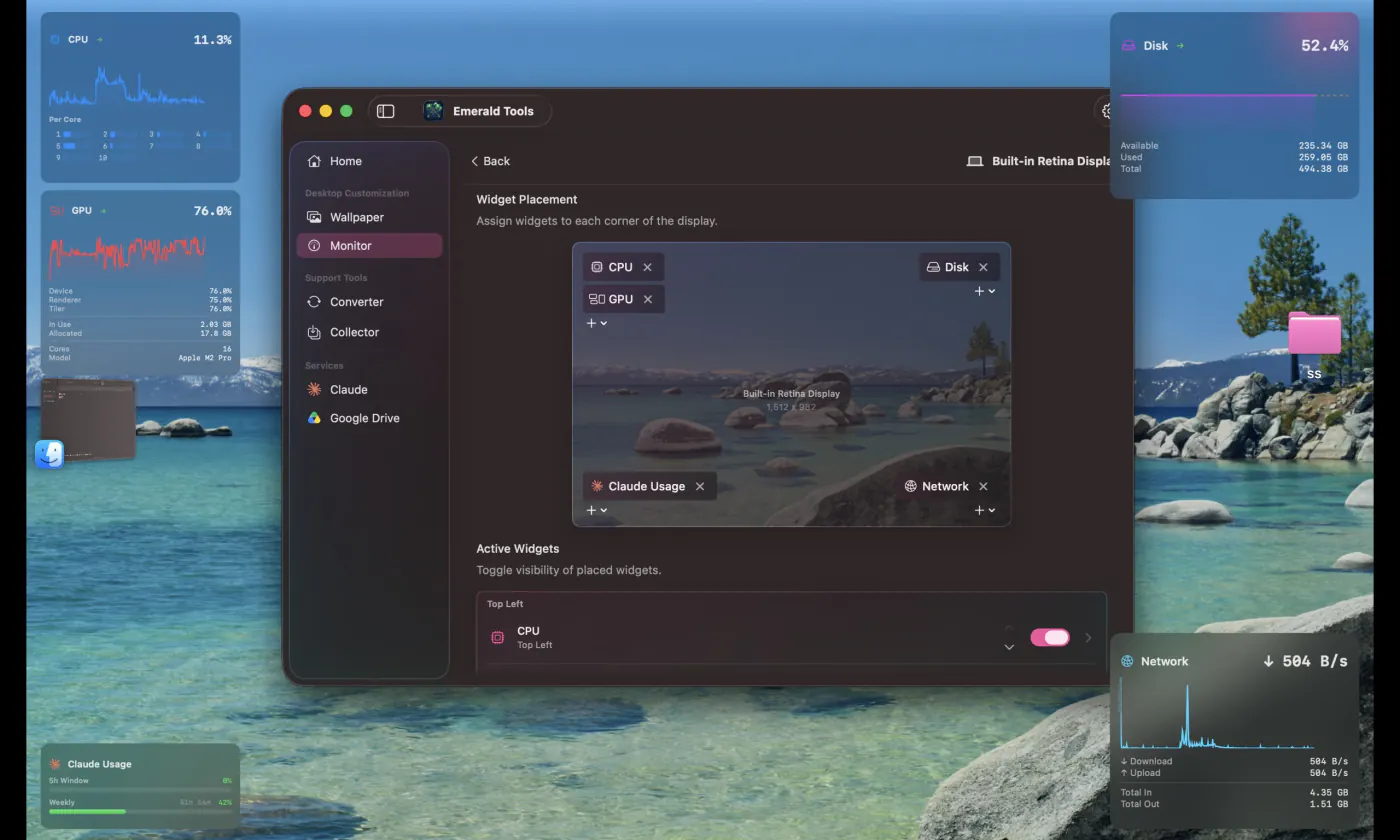
- 위젯을 클릭해 펼치기접힌 상태의 위젯은 아이콘, 현재 수치, 최근 추이를 보여 주는 작은 그래프로 이루어진 한 줄입니다. 클릭하면 그 자리에서 펼쳐져 수치의 상세를 보여 줍니다. CPU는 모든 코어, GPU는 렌더러와 타일러 수치와 GPU 모델, 메모리는 활성, 고정, 압축, 비활성, 여유 메모리의 내역, 배터리는 상태와 충전 횟수입니다. 다시 클릭하면 접힙니다. 클릭은 위젯만 받으며, Emerald Tools가 앞으로 나오는 일은 없습니다.
- 배치한 위젯 조정하기도식 아래의 활성 위젯에는 해당 디스플레이에 있는 위젯이 모서리별로 나열되며, 제거하지 않고 숨기는 스위치와 모서리 안의 순서를 바꾸는 화살표가 있습니다. 행 끝의 화살표를 클릭하면 위젯별 페이지가 열려, 크기를 50%에서 200%까지 조절하고, 배경을 불투명부터 완전히 투명까지 정하고, 그래프 색상을 원하는 대로 고를 수 있습니다. CPU와 메모리 위젯은 이곳에 자체 경고 임계값도 있으며, 처음에는 전체 설정을 따릅니다.
- 샘플링 간격과 경고 설정하기메뉴 막대 아이콘에서 설정...을 열고 모니터 탭으로 이동합니다. 폴링 간격은 모든 지표를 얼마나 자주 읽을지 정하며, 기본값은 2초이고 5초나 10초도 고를 수 있습니다. 스파이크 감지에는 처음에 90%와 85%로 설정된 CPU와 메모리 임계값, 그리고 임계값을 넘는 측정이 몇 번 연속되면 스파이크로 볼지(3회)가 있습니다. 추세 예측은 임계값 도달을 얼마나 앞서 예측할지를 5분에서 1시간 사이로 정합니다. 두 알림 모두 처음부터 켜져 있습니다.
- 기록 되돌아보기모니터 페이지로 돌아가면 맨 위에 지표 기록 패널이 있으며, 1시간, 24시간, 30일, 1년 중에서 기간을 고르고 여덟 가지 지표 메뉴에서 지표를 고릅니다. 차트 아래의 평균, 최소, 최대, 샘플 수는 화면에 표시된 기간을 요약합니다. 뒤의 세 기간은 디스크의 저장소에서 읽으므로 재시동 후에도 남아 있고, 1시간 보기는 실시간 버퍼이므로 앱을 실행하면 다시 채워지기 시작합니다.
모니터가 윈도우가 아니라 데스크톱에 있어야 하는 이유
윈도우 안의 시스템 모니터는 들여다보고 있어야만 쓸모가 있다는 점이 불편합니다. CPU 수치가 궁금해지는 계기, 즉 멈추지 않는 팬, 생각보다 오래 걸리는 내보내기, 갑자기 조용해진 Mac은 모두 다른 일에 집중하고 있을 때 일어나며, 활성 상태 보기를 열었을 때는 대개 그 순간이 이미 지나가 있습니다. 볼 수 있는 것은 지금의 숫자뿐이고, 그것이 원하던 숫자인 경우는 드뭅니다.
여기서 두 가지가 따라 나오며, 이 기능은 바로 그 두 가지를 중심으로 만들어졌습니다. 수치는 이미 눈이 가는 곳에 있어야 하며, Mac에서 그곳은 화면 가운데의 윈도우가 아니라 데스크톱의 가장자리입니다. 그리고 기록되어야 합니다. 쓸모 있는 질문은 거의 언제나 “지금은 얼마인가”가 아니라 “그 일이 일어나는 동안 얼마였는가”이기 때문입니다.
앱이 있는 곳: Dock이 아니라 메뉴 막대
Emerald Tools는 메뉴 막대 앱입니다. Dock 아이콘이 없고, 요청하기 전까지는 자체 윈도우도 없습니다. 그래서 기록이 쌓이는 몇 주 동안 켜 두어도 부담이 없습니다.
- 메뉴 막대 아이콘이 인터페이스의 전부입니다. 클릭하면 배경화면과 스크린샷 도구의 현재 상태, 그리고 나머지 모든 기능으로 들어가는 두 가지 입구가 있는 작은 패널이 열립니다. 대시보드 열기…(⌘D)와 설정…(⌘,)입니다.
- Dock 아이콘은 윈도우가 열려 있는 동안에만 나타납니다. 대시보드를 열면 앱이 일반적인 전면 앱으로 바뀌어 Dock 아이콘과 앱 메뉴가 생기고, 그 윈도우를 닫으면 다시 메뉴 막대 전용 앱으로 돌아갑니다. Dock에 전혀 나타나지 않을 거라 생각했다면, 이때가 바로 나타나는 순간입니다.
- 로그인 시 실행은 직접 켜기 전까지 꺼져 있습니다. 설정 > 일반에서 켭니다. 앱이 시작되면 위젯이 원래 모서리로 돌아오므로, 이것을 켜 두면 재시동 후에도 따로 신경 쓰지 않아도 위젯이 유지됩니다.
- 종료하면 모든 것이 멈춥니다. 위젯은 앱이 그리는 윈도우이며, 종료한 뒤에도 샘플링을 계속하는 백그라운드 도우미는 없습니다.
각 위젯이 보여 주는 것
모든 위젯에는 두 가지 형태가 있습니다. 접힌 형태는 아이콘, 현재 수치, 작은 그래프로 이루어진 한 줄이며 크기는 210×64포인트입니다. 클릭하면 그 자리에서 너비 280포인트, 높이는 표시할 내용에 따라 140~260포인트로 펼쳐집니다.
| 위젯 | 접힌 상태 | 펼친 상태 |
|---|---|---|
| CPU | 전체 사용률(소수점 한 자리) | 코어별 막대(Mac의 코어 수만큼) |
| 메모리 | 메모리 압력 | 활성, 고정, 압축, 비활성, 여유 메모리와 전체 용량 |
| Swap | 사용량 | 사용량과 전체 용량 |
| 디스크 | 시동 볼륨의 사용 비율 | 사용 가능, 사용됨, 전체 용량 |
| 스토리지 I/O | 읽기 속도 | 읽기와 쓰기 속도, 부팅 이후 읽고 쓴 바이트 수 |
| 네트워크 | 다운로드 속도 | 다운로드와 업로드 속도, 수신과 송신 총량 |
| 배터리 | 충전 잔량 | 충전 상태, 배터리 상태, 충전 횟수, mAh 단위 용량 |
| GPU | 장치 사용률 | 장치, 렌더러, 타일러 사용률, 사용 중인 메모리와 할당된 메모리, 코어 수, 모델 |
| 온도 | 현재 상태 | 4단계 눈금과 그 상태가 성능에 어떤 의미인지 설명하는 문장 |
이 중 두 가지는 짚어 둘 필요가 있습니다. 디스크는 시동 볼륨만 대상으로 합니다. “공간이 부족해지고 있는가”에 답하는 위젯이지, “각 드라이브가 얼마나 찼는가”에 답하지는 않습니다. 배터리가 없는 Mac에서는 N/A로 표시됩니다. 데스크톱 Mac에서는 이것이 오류가 아니라 정직한 답입니다.
샘플링, 추세, 예측선
모든 지표는 하나의 타이머로 읽기 때문에, 서로 다른 위젯의 수치는 같은 순간의 값입니다. 기본 간격인 2초에서는 각 위젯의 작은 그래프가 대략 최근 1시간을 담고, 10초에서는 그만큼 더 긴 시간을 담습니다. 그래프가 담는 것은 정해진 시간 길이가 아니라 정해진 샘플 수이기 때문입니다.
추세 화살표와 점선 예측선은 최근 샘플에 대한 최소제곱 직선에서 나옵니다. 5분, 15분, 1시간의 세 구간으로 직선을 맞추고 가장 잘 맞는 것을 보여 주므로, 순간적인 튐이 추세로 보고되지 않습니다. 샘플이 세 개 미만이면 아무것도 단정하지 않으며 화살표도 나타나지 않습니다.
예측은 직선이며, 직선이라는 한계를 숨기지 않습니다. “최근 몇 분의 흐름이 그대로 이어진다면 언제 임계값에 도달하는가”에 답하므로, 긴 빌드 중에 서서히 오르는 메모리 수치에는 유용하지만 본질적으로 들쭉날쭉한 지표에는 쓸모가 없습니다. 그래서 알림에는 두 겹의 조건이 붙습니다. 직선이 잘 맞아야 하고, 예측된 도달 시점이 설정한 예측 범위 안에 있어야 합니다.
기록 보관 기간
| 선택 항목의 기간 | 데이터의 출처 | 보관 범위 |
|---|---|---|
| 1시간 | 메모리 안의 실시간 버퍼 | 최근 1,800개의 샘플 — 기본 간격에서 1시간. 재시동하면 다시 비워집니다 |
| 24시간 | 1분마다 평균 1개, 디스크에 저장 | 24시간 후 삭제 |
| 30일 | 1시간마다 평균 1개, 디스크에 저장 | 30일 후 삭제 |
| 1년 | 1일마다 평균 1개, 디스크에 저장 | 365일 후 삭제 |
차트로 볼 수 있는 지표는 CPU, 메모리, 디스크, GPU, 배터리, 네트워크, 스토리지 I/O, 스왑의 여덟 가지입니다. 온도 상태는 위젯은 있지만 차트는 없습니다. 숫자가 아니라 이름이 붙은 네 가지 상태 중 하나이므로 평균을 내도 의미가 없기 때문입니다. 네트워크와 스토리지 I/O는 수신과 송신의 두 계열로 그려지며, 아래의 요약에는 표시 중인 기간의 평균, 최소, 최대, 샘플 수가 나옵니다.
기록은 위젯이 배치되어 있는 동안에만 이루어집니다. 첫 위젯을 추가하면 수집이 시작되어 종료할 때까지 이어지며, 위젯을 한 번도 놓지 않으면 아무것도 샘플링되지 않고 지표 기록 패널도 나타나지 않습니다.
사양과 제한
- 지표: CPU, 메모리, 스왑, 디스크, 스토리지 I/O, 네트워크, 배터리, GPU, 온도 상태.
- 모서리당 위젯 수: 최대 세 개, 모서리 네 곳이므로 디스플레이당 최대 열두 개.
- 디스플레이: 제한 없음. 디스플레이마다 자체 배치를 가지며, 분리와 잠자기를 거쳐도 디스플레이의 식별 정보로 기억됩니다.
- 위치: 메뉴 막대와 Dock을 제외한 사용 가능한 화면 영역의 모서리에서 16포인트 안쪽.
- 레이어: 일반 윈도우 위, 모든 Space에 표시, 전체 화면 앱과 함께 있을 때도 보임.
- 클릭: 위젯은 펼치거나 접기 위한 클릭을 받으며, 앱을 앞으로 가져오지 않습니다.
- 위젯별 조정: 50%에서 200%까지의 크기 배율, 0%에서 100%까지의 배경 불투명도, 그래프 색상, 그리고 CPU와 메모리는 자체 경고 임계값.
- 샘플링 간격: 2초, 5초, 10초. 기본값 2초.
- 스파이크 감지: 기본값은 CPU 90%, 메모리 85%이며 둘 다 50%에서 100% 사이로 조정 가능. 기본 3회 연속 측정.
- 예측 범위: 5분에서 60분. 기본값 15분.
- 알림 빈도: 종류별로 5분에 최대 한 번.
- 기록 보관: 분 평균 24시간, 시간 평균 30일, 일 평균 1년.
- 저장소: 내 Mac의 로컬 데이터베이스 하나. 계정, 동기화, 업로드 없음.
- 사용하는 권한: 지표에는 없음. 스파이크와 예측 경고에만 알림 권한.
- 시스템 요구 사항: macOS 14.0(Sonoma) 이상.
위젯은 앱 자체의 스크린샷에 찍히지 않습니다. Emerald Tools는 스크린샷 도구로 찍는 모든 캡처에서 자신의 배경화면, 오버레이, 위젯 윈도우를 제외하므로, 데스크톱을 찍으면 앱의 레이어가 아니라 데스크톱 그대로가 찍힙니다.
자주 묻는 질문
macOS에는 데스크톱에 CPU와 GPU 사용량을 표시하는 기능이 이미 있습니까?
데스크톱에는 없습니다. 활성 상태 보기가 CPU, 메모리, 에너지, 디스크, 네트워크를 앱 윈도우에서 보여 주지만, 데스크톱이나 메뉴 막대에 놓이는 내장 표시나 이전 수치의 기록은 없습니다. Emerald Tools는 배치, 기록, 경고를 더합니다. 개별 프로세스가 무엇을 하는지 살펴보기에는 여전히 활성 상태 보기가 더 적합합니다.
위젯으로 어떤 지표를 표시할 수 있습니까?
아홉 가지입니다. 코어별 내역이 있는 CPU, 활성, 고정, 압축, 비활성, 여유로 나뉜 메모리 압력, 스왑, 시동 볼륨의 디스크 공간, 스토리지 읽기와 쓰기 속도, 네트워크 다운로드와 업로드 속도, 상태와 충전 횟수가 포함된 배터리 잔량, 메모리와 모델이 포함된 GPU 사용률, 그리고 macOS가 보고하는 온도 상태입니다. 열 번째 위젯 종류는 claude.ai 사용량을 보여 주며, 별도의 가이드에서 다룹니다.
디스플레이마다 다른 위젯을 둘 수 있습니까?
예. 배치는 특정 디스플레이에 속하며, 앱은 디스플레이를 위치가 아니라 고유한 식별 정보로 기억합니다. 그래서 모니터를 분리했다가 다시 연결하면 위젯이 원래 모서리로 돌아옵니다. 디스플레이 수에는 제한이 없고, 제한은 모서리당 위젯 세 개, 디스플레이당 열두 개입니다.
위젯이 윈도우를 가리지 않습니까?
위젯은 일반 윈도우 위에 떠 있으며, 메뉴 막대와 Dock을 제외한 영역의 모서리에서 16포인트 안쪽에 놓입니다. 펼치기 위해 클릭은 받지만, 클릭해도 Emerald Tools가 앞으로 나오지 않으므로 사용하던 앱은 그대로 있습니다. 모든 Space에서 같은 자리에 있으며, 전체 화면 앱과 함께 있을 때도 보입니다.
지표는 얼마나 자주 읽습니까? 빈도를 줄일 수 있습니까?
기본값은 2초마다입니다. 설정 > 모니터에서 5초와 10초도 고를 수 있으며, 변경은 즉시 적용됩니다. 간격은 실시간 1시간 보기가 실제로 몇 분을 담는지도 결정합니다. 이 보기는 최근 1,800개의 샘플을 담기 때문에, 2초 간격에서는 정확히 1시간이고 간격이 길면 그만큼 더 긴 시간을 담습니다.
기록은 얼마 동안, 어디에 보관됩니까?
분 평균은 24시간, 시간 평균은 30일, 일 평균은 1년 동안 보관되며, 그 뒤에는 각각 자동으로 삭제됩니다. 모든 기록은 내 Mac의 로컬 데이터베이스 하나에 있습니다. 업로드되는 것은 없고, 계정도 없으며, 개발자는 이 기능을 위한 서버를 운영하지 않습니다. 앱을 삭제하면 기록도 함께 삭제됩니다.
그래프 오른쪽의 점선은 무엇입니까?
예측선입니다. 앱은 최근 샘플에 대해 5분, 15분, 1시간의 세 구간으로 최소제곱 직선을 맞추고, 가장 잘 맞는 것을 골라 그래프의 오른쪽 15% 영역까지 연장합니다. 추세가 오르면 주황색, 내리면 청록색입니다. 보여 줄 만큼 잘 맞을 때만 그려지며, 지표 이름 옆의 작은 화살표도 같은 내용을 기호 하나로 나타냅니다.
알림은 언제 보냅니까?
두 가지 경우입니다. 스파이크 알림은 CPU나 메모리가 정해진 횟수만큼 연속으로 임계값을 넘을 때 보냅니다. 바꾸지 않았다면 90%, 85%, 3회입니다. 예측 알림은 맞춘 추세가 예측 범위 안에 임계값에 도달한다고 판단할 때 보내며, 예측 범위의 기본값은 15분입니다. 둘 다 기본으로 켜져 있고 설정 > 모니터에서 끌 수 있으며, 어느 쪽도 5분에 한 번보다 자주 반복되지 않습니다.
모니터링에 특별한 권한이 필요합니까?
지표 자체를 읽는 데는 권한이 필요하지 않습니다. macOS가 모든 앱에 제공하는 인터페이스에서 가져오기 때문입니다. 관련된 권한은 알림뿐이며, 그것도 스파이크와 예측 경고를 받고 싶을 때만 필요합니다. 거부해도 위젯과 기록은 그대로 동작합니다.
Emerald Tools를 실행하려면 무엇이 필요합니까?
macOS 14.0(Sonoma) 이상이 설치된 Mac이 필요합니다. Emerald Tools는 14일 무료 체험이 있는 구독형 앱이며, 사용 지역의 현재 조건은 App Store 페이지에 표시됩니다. 시스템 모니터링은 앱에 들어 있는 도구 중 하나로, 계정도 네트워크 접근도 필요 없고 위젯을 놓는 것 외에 따로 설정할 것도 없습니다.
macOS용 Emerald Tools 받기
시스템 모니터 위젯은 Emerald Tools에 들어 있는 도구 중 하나입니다. 그 밖에 여러 디스플레이의 라이브 배경화면, Google Drive에 업로드되는 스크린샷, 웹 미디어 수집기, WebP를 MP4로 바꾸는 변환기, AI 에이전트가 Apple 미리 알림과 메일을 다룰 수 있게 해 주는 로컬 MCP 서버가 있습니다. 메뉴 막대에 머물며 Dock을 차지하지 않습니다.