Emerald Tools 사용 가이드
Emerald Tools는 macOS 14.0(Sonoma) 이상을 위한 메뉴 막대 앱이며, 이 가이드에서 다루는 모든 기능이 이 앱 하나에 들어 있습니다. Dock 아이콘도, 열어 두어야 하는 창도 없습니다. 메뉴 막대의 아이콘을 클릭해 대시보드를 열면 사이드바에 기능별 페이지가 나란히 있습니다. 로그인 시 실행은 선택 설정으로, 켜 두면 다음에 Mac을 시작할 때부터 아이콘이 메뉴 막대에서 기다립니다.
가이드 목록
Mac 움직이는 배경화면: 동영상, 멀티 모니터, 일정 전환
Mac 배경화면을 동영상으로 바꾸는 방법. 움직이는 배경화면을 디스플레이마다 지정하고, 일정에 따라 전환하고, 반투명 오버레이도 겹칩니다.
Mac 시스템 모니터 위젯: CPU, GPU, 메모리, 네트워크
Mac 시스템 모니터 위젯. CPU·GPU·메모리·디스크·네트워크·배터리·온도를 데스크톱에 상시 표시하고, 1년 치 기록과 임계값 알림도.
Mac용 Claude 사용량 위젯: 5시간 구간과 주간 한도
Claude 사용량(5시간 구간·주간 한도·모델별 한도)을 Mac 데스크톱에 위젯으로 상시 표시하는 방법. 1분마다 읽어 로컬에만 표시합니다.
Mac 스크린샷을 Google Drive에 올리고 공유 링크 복사
Mac 스크린샷을 내 Google Drive에 자동 업로드하고 공유 링크를 클립보드에 복사하는 방법. 링크 권한과 폴더는 한 번만 설정합니다.
웹 페이지 이미지를 한 번에 저장해 Mac 사진 앱으로
웹 페이지 이미지를 스크롤해야 불러오는 것까지 한 번에 저장. 크기로 거르고 고른 이미지를 Mac 사진 앨범으로 가져오는 방법입니다.
애니메이션 WebP를 MP4로 변환: Mac에서 폴더 단위로
애니메이션 WebP를 폴더 단위로 MP4로 일괄 변환하는 Mac 앱 사용법. 프레임 타이밍은 그대로, 원본은 남기고, 클립은 자동으로 합칩니다.
Mac 로컬 MCP 서버: 미리 알림, 메일, 시스템 지표
Mac 로컬 MCP 서버를 Claude Code 등에 등록하고, 도구마다 항상 허용·묻기·거부를 정하는 방법. 네트워크 포트는 열지 않습니다.
Apple 미리 알림 MCP 서버: Mac에서 AI 에이전트에게 맡기기
Apple 미리 알림 MCP 서버로 Claude Code 등에 생성·업데이트·완료를 맡기는 방법. 허용·묻기·거부는 도구마다, 삭제는 불가.
메일 MCP 서버: Mac에서 AI가 검색·답장 준비, 보내기는 직접
메일 MCP 서버로 Claude Code 등에 IMAP 메일 검색·읽기와 답장 준비를 맡기는 방법. 에이전트는 보낼 수 없고 보내기는 직접.
각 기능이 앱의 어디에 있는지
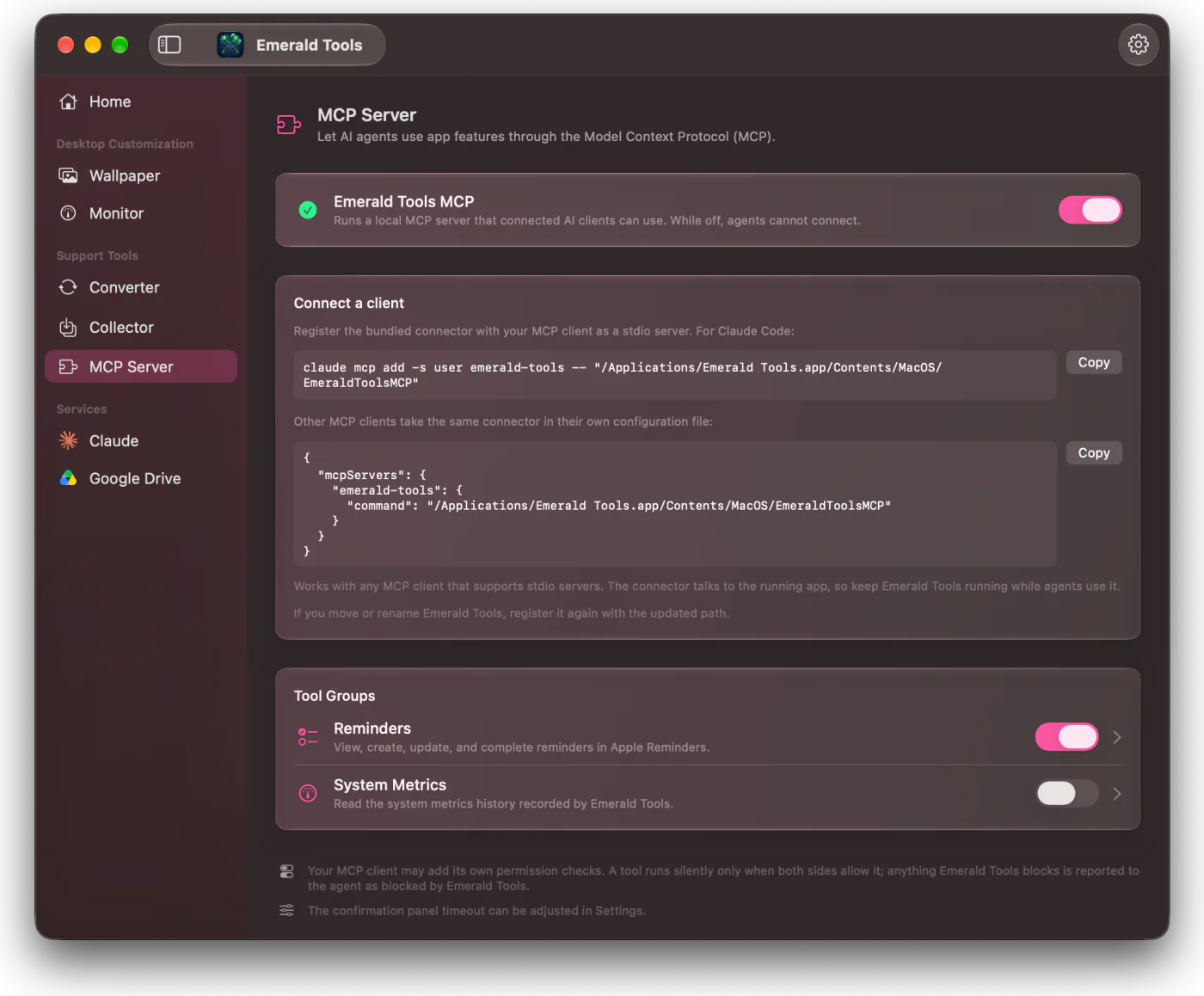
대시보드의 사이드바는 기능을 세 가지 제목으로 나눕니다. ‘데스크톱 사용자화’에는 배경화면과 시스템 모니터 위젯이 있습니다. ‘지원 도구’에는 변환기와 수집기, 그리고 AI 에이전트가 미리 알림과 메일을 다룰 수 있게 해 주는 MCP 서버가 있습니다. ‘서비스’에는 로그인해서 연결하는 대상, 즉 사용자 본인의 claude.ai 세션과 본인의 Google Drive 계정이 있습니다. Claude 사용량 위젯과 Google Drive 업로드를 설정이 아니라 이곳에서 준비하는 것은 그 때문입니다. 스크린샷만은 예외입니다. 촬영은 메뉴 막대의 팝오버에서 하고(켜 두면 키보드 단축키로도 찍을 수 있습니다) 설정은 설정 창에서 하므로, 사이드바에 전용 페이지가 없습니다.