Apple 미리 알림 MCP 서버: Mac에서 AI 에이전트에게 맡기기
최종 업데이트: 2026-11-14
AI 에이전트는 혼자서는 Mac의 미리 알림 앱에 닿을 수 없습니다. 대신 미리 알림과 대화해 줄 MCP 서버가 필요합니다. Emerald Tools는 macOS 14.0 이상을 위한 메뉴 막대 앱으로, 그런 서버를 포함하고 있습니다. 미리 알림 서비스를 켜 두면 연결된 에이전트가 미리 알림을 나열하고, 읽고, 생성하고, 업데이트하고, 완료할 수 있으며, 각 호출이 조용히 실행될지, 확인 패널에서 내 승인을 기다릴지, 거부될지를 도구마다 내가 정합니다. 에이전트에게는 미리 알림을 삭제할 방법이 주어지지 않습니다.
에이전트 혼자서는
- 미리 알림은 데이터를 시스템의 저장소에 보관하며, 채팅이나 코딩 에이전트는 그곳에 직접 들어갈 방법이 없습니다.
- 에이전트에게 “이걸 미리 알림에 추가해 줘”라고 부탁해도, 결국 직접 옮겨 적을 텍스트로 끝납니다.
- 그 간극을 메워 주는 무언가가 있다면, 그것이 닿을 수 있는 모든 것을 한꺼번에 믿고 맡겨야 합니다.
Emerald Tools의 미리 알림 서비스
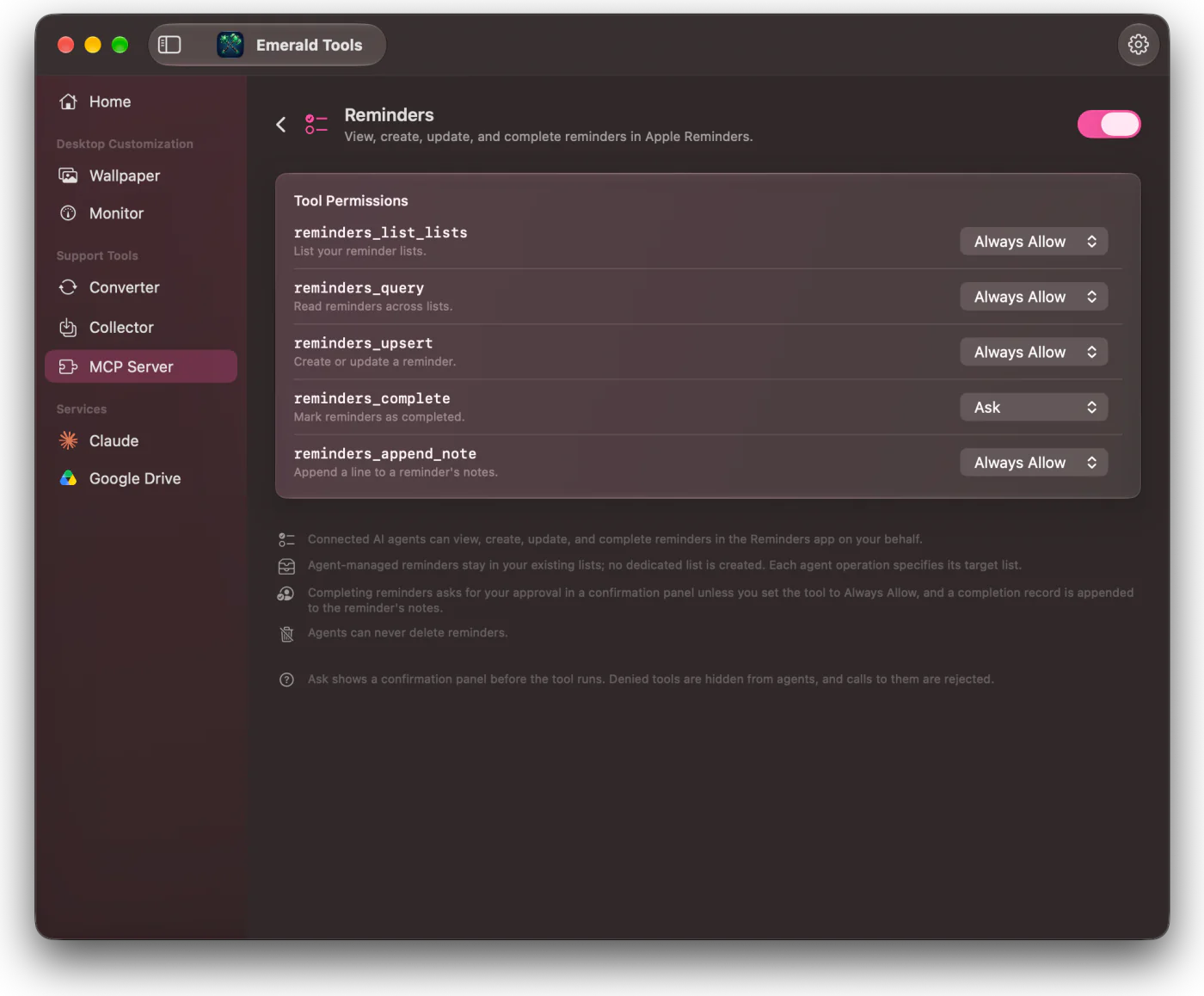
- 연결된 에이전트에게 미리 알림용 도구 다섯 개를 줍니다. 목록 나열, 읽기, 생성 또는 업데이트, 완료, 메모 추가입니다.
- 도구마다 항상 허용, 묻기, 거부를 정할 수 있습니다. 읽기는 기본이 항상 허용이고, 미리 알림을 바꾸는 것은 기본이 묻기입니다.
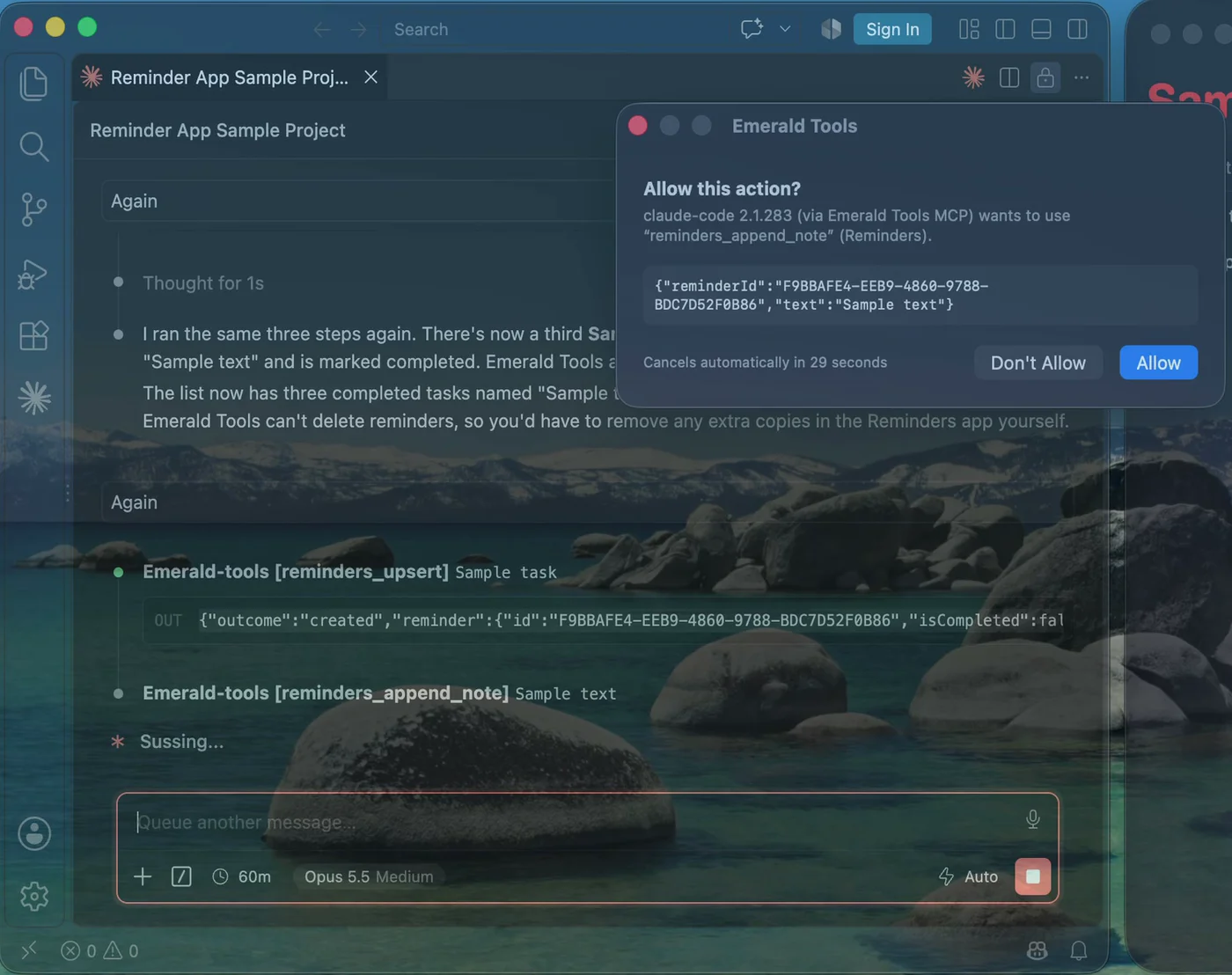
- 묻기로 설정한 도구는 에이전트의 이름과 정확한 인수를 담은 확인 패널을 표시하며, 30초가 지나면 저절로 취소됩니다.
- 삭제 도구는 아예 없으며, 내가 직접 삭제한 미리 알림을 다시 만들지도 않습니다.
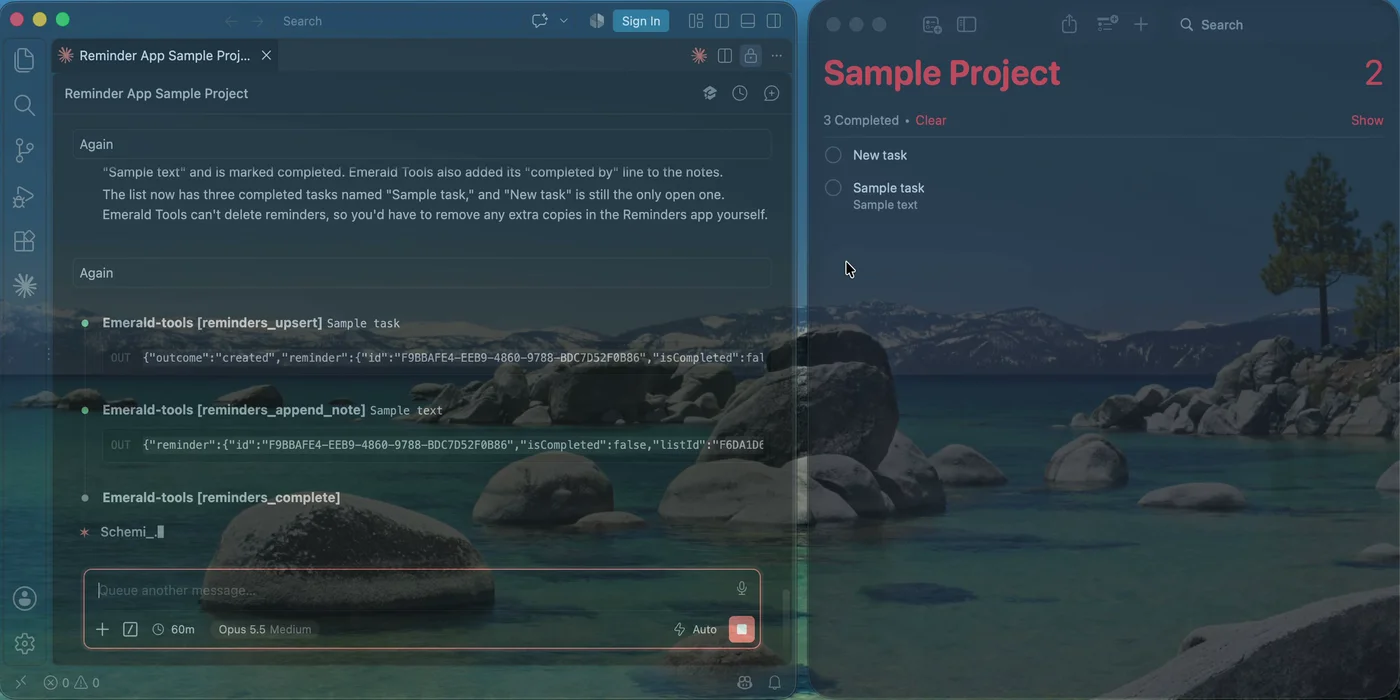
- 어느 클라이언트가 미리 알림을 완료했는지 메모에 한 줄로 기록합니다.
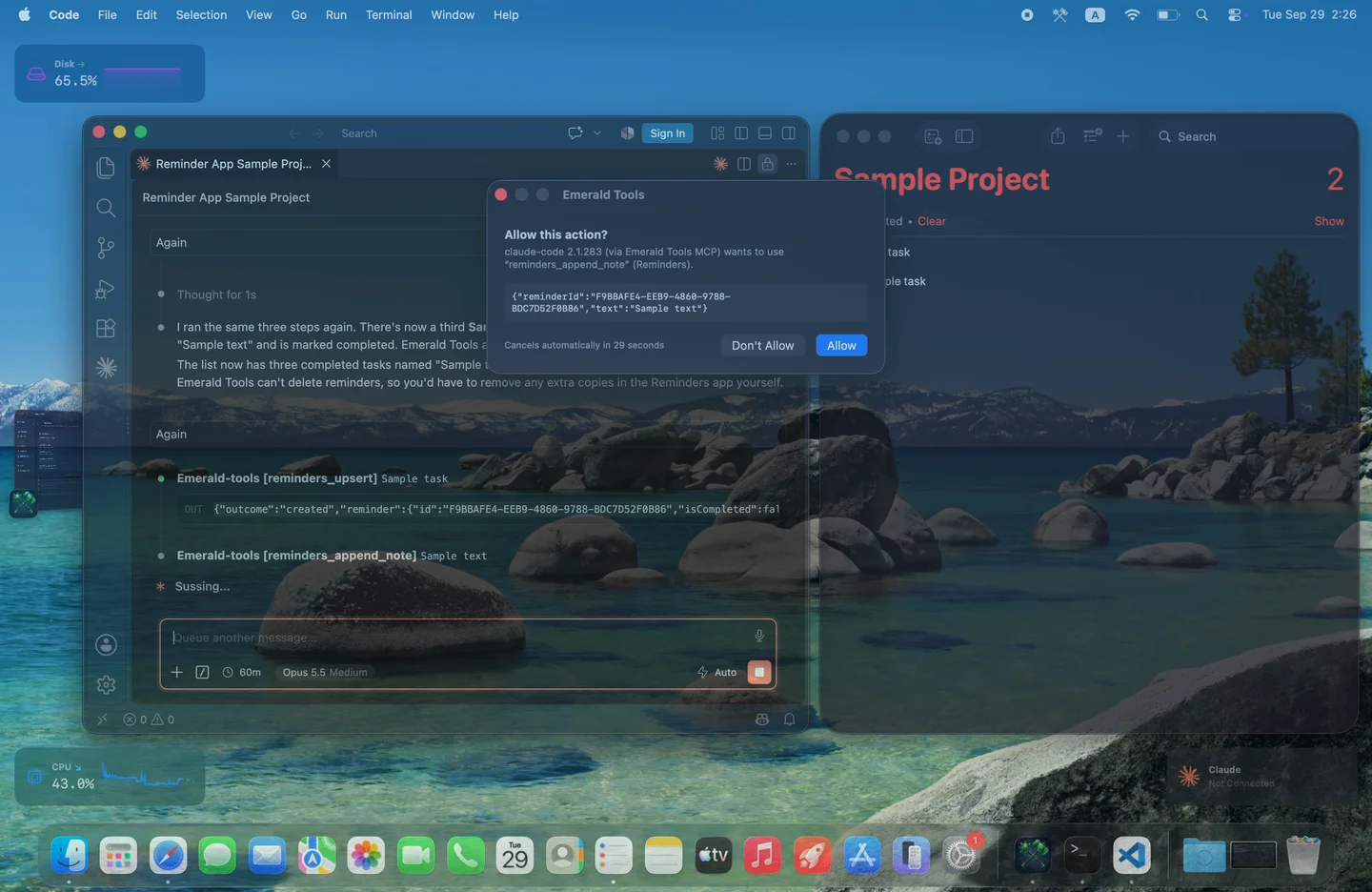
AI 에이전트를 Apple 미리 알림에 연결하는 방법
- 미리 알림의 각 도구가 할 수 있는 일 정하기먼저 MCP 서버 가이드에 설명된 대로 MCP 서버를 설정하고 MCP 클라이언트에 등록한 뒤, 도구 그룹 아래의 미리 알림이 켜져 있는지 확인합니다. 미리 알림 옆의 화살표를 클릭하면 도구 다섯 개가 나열된 페이지가 열립니다. 모든 도구에는 세 가지 설정이 있는 메뉴가 있습니다. 항상 허용은 곧바로 호출을 실행하고, 묻기는 먼저 확인 패널을 표시하며, 거부는 도구를 에이전트에게서 완전히 숨깁니다.
- 에이전트에게 부탁하기평범한 말로 부탁합니다. 목록에 미리 알림을 추가해 줘, 여기에 메모를 남겨 줘, 이건 완료 처리해 줘. 에이전트가 처음 미리 알림에 접근하려 하면, macOS가 Emerald Tools의 미리 알림 접근을 허용할지 묻습니다. 이 권한은 macOS 자체의 것이며 나중에 시스템 설정에서 철회할 수 있습니다. 그 뒤로는 묻기로 설정한 도구가 에이전트, 도구, 보낸 인수를 밝히는 이 동작을 허용하겠습니까? 패널을 띄웁니다. 허용을 누르면 실행되고, 허용 안 함을 누르거나 카운트다운이 끝나면 대신 거부가 에이전트에게 전달됩니다.
- 미리 알림에서 결과 확인하기변경 사항은 에이전트가 지정한 목록에 곧바로 미리 알림 앱에 반영됩니다. 에이전트용 목록이 따로 있는 것은 아닙니다. 에이전트가 완료한 미리 알림에는 어느 클라이언트가 언제 완료했는지 기록하는 한 줄이 메모에 추가되므로, 내가 하지 않은 완료 표시도 언제든 추적할 수 있습니다.
에이전트가 할 수 있는 일과 할 수 없는 일
MCP 서버 켜기, 커넥터 등록, 권한의 동작 방식, 연결이 내 Mac 안에 머무는 방식은 MCP 서버 가이드에서 다룹니다. 이 페이지는 미리 알림 서비스에 관한 것입니다.
도구는 의도적으로 적으며, 각각 한 가지 일만 합니다.
| 도구 | 하는 일 | 기본값 |
|---|---|---|
reminders_list_lists |
미리 알림 목록을 이름과 함께 나열합니다 | 항상 허용 |
reminders_query |
여러 목록의 미리 알림을 읽습니다. 기본은 미완료 항목이며, 선택적으로 완료된 항목과 지정한 시각 이전이 마감인 항목도 읽습니다 | 항상 허용 |
reminders_upsert |
지정한 목록에 미리 알림을 생성하거나, 이전에 만든 것을 업데이트합니다 | 묻기 |
reminders_complete |
하나 이상의 미리 알림을 완료로 표시합니다 | 묻기(전용 패널) |
reminders_append_note |
미리 알림의 메모에 한 줄을 추가하며, 기존 내용은 절대 바꾸지 않습니다 | 묻기 |
빠져 있는 것도 그만큼 중요합니다.
- 삭제 없음. 미리 알림도, 목록도 삭제할 수 없으며, 켤 수 있는 설정도 없습니다.
- 메모 덮어쓰기 없음. 메모는 한 줄씩 늘어나기만 합니다.
- 되살리기 없음. 에이전트는 자신이 만든 미리 알림을 스스로 정한 이름으로 추적하며, 그 이름은 내 미리 알림이 아니라 Emerald Tools 안에 보관됩니다. 그 미리 알림을 내가 삭제하면, 다음 업데이트 시도에는 “deleted by user”라는 응답이 돌아가고 아무것도 다시 만들어지지 않습니다.
- 새 목록 없음. 에이전트는 이미 있는 목록에 쓰며, 모든 쓰기는 어느 목록인지 밝혀야 합니다.
미리 알림 완료
완료는 다른 도구와 조금 다르게 처리합니다. 묻기로 설정하면 Emerald Tools는 일반적인 이 동작을 허용하겠습니까? 패널 대신, 이 미리 알림을 완료할까요?(여러 개라면 개수)를 묻고 에이전트가 완료하려는 모든 미리 알림을 나열하는 전용 패널을 보여 줍니다. 내가 거절했거나 시간이 지난 항목은 취소된 것으로 에이전트에게 돌아갑니다.
완료된 미리 알림의 메모에는 다음 형식의 한 줄이 추가됩니다.
[Emerald Tools] Completed-By: <client> <version> (via Emerald Tools MCP) at <time>
클라이언트의 이름과 버전은 클라이언트가 스스로 보고한 것입니다. 어느 도구가 쓰였는지는 알려 주지만, 누가 키보드 앞에 있었는지는 알려 주지 않습니다.
사양과 제한
- 도구: 다섯 개. 목록 나열, 조회, 생성 또는 업데이트, 완료, 메모 추가.
- 권한: 도구마다 항상 허용, 묻기, 거부. 읽기는 기본이 항상 허용, 변경은 묻기. 미리 알림 서비스 전체를 끌 수 있습니다.
- 삭제: 에이전트에게 제공하지 않음.
- 완료 기록: 에이전트가 완료한 미리 알림마다 메모에 한 줄 추가.
- 마감일: 날짜, 또는 날짜와 시각, 현지 시간 기준.
- macOS의 권한: 미리 알림에 대한 전체 접근. 에이전트가 처음 사용할 때 macOS가 요청합니다.
- 시스템 요구 사항: macOS 14.0(Sonoma) 이상, Emerald Tools 1.2 이상.
Emerald Tools는 독립된 앱입니다. Anthropic이나 Apple과 제휴하거나 그들의 보증 또는 후원을 받지 않습니다. MCP 서버는 이미 쓰고 있는 AI 클라이언트가 내가 정한 규칙에 따라 미리 알림에 닿게 해 주는 수단이며, 자체 AI 모델을 제공하지는 않습니다.
자주 묻는 질문
에이전트가 내 미리 알림을 삭제할 수 있습니까?
아니요. 호출할 삭제 도구가 없고, 삭제 도구를 추가하는 설정도 없습니다. 에이전트는 미리 알림을 완료로 표시할 수 있으며, 완료는 미리 알림 앱에서 되돌릴 수 있는 일반적인 변경입니다. 에이전트가 만든 미리 알림을 내가 삭제하면 에이전트는 그것을 되살릴 수 없습니다. 이후에 업데이트하려 하면 새로 만들지 않고, 내가 삭제했다고 알려 줍니다.
모든 동작 전에 묻습니까?
묻기로 설정한 도구에 대해서만 묻습니다. 기본적으로 읽는 도구 두 개(미리 알림 목록 나열과 미리 알림 읽기)는 항상 허용으로, 무언가를 바꾸는 도구 세 개(생성 또는 업데이트, 완료, 메모 추가)는 묻기로 설정되어 있습니다. 어느 것이든 바꿀 수 있습니다. 완료에는 에이전트가 완료하려는 모든 미리 알림을 나열하는 전용 패널이 있으며, 그 도구를 항상 허용으로 설정했을 때만 건너뜁니다.
에이전트가 만든 미리 알림은 어디로 갑니까?
이미 있는 목록으로 갑니다. Emerald Tools는 에이전트용 목록을 만들지 않으며, 모든 쓰기는 대상 목록을 지정합니다. 그래서 에이전트는 어느 목록을 뜻하는지 알아야 하며, 먼저 목록 나열을 요청할 수 있습니다. 읽기는 모든 목록을 대상으로 합니다.
macOS가 미리 알림 접근을 묻는 이유는 무엇입니까?
Emerald Tools는 시스템이 앱마다 허용하는 macOS 자체의 미리 알림 접근을 통해 미리 알림을 읽고 씁니다. 에이전트가 처음 미리 알림 도구를 사용할 때 한 번 물으며, 시스템 설정의 개인정보 보호 및 보안에서 다시 끌 수 있습니다. 이 접근이 없으면 미리 알림 도구는 미리 알림에 닿을 수 없습니다.
무엇이 필요합니까?
macOS 14.0(Sonoma) 이상이 설치된 Mac, Emerald Tools 버전 1.2 이상, 그리고 같은 Mac의 MCP 클라이언트가 필요합니다. Emerald Tools는 14일 무료 체험이 있는 구독형 앱이며, 사용 지역의 현재 조건은 App Store 페이지에 표시됩니다.
macOS용 Emerald Tools 받기
MCP 서버는 Emerald Tools의 일부입니다. 그 밖에 여러 디스플레이의 라이브 배경화면, 시스템 모니터 위젯, Google Drive에 업로드되는 스크린샷, 웹 미디어 수집기, WebP를 MP4로 바꾸는 변환기가 있습니다. 메뉴 막대에 머물며 Dock을 차지하지 않습니다.