웹 페이지 이미지를 한 번에 저장해 Mac 사진 앱으로
최종 업데이트: 2026-11-14
Safari는 이미지를 한 번에 하나씩만 저장하며, 스크롤해야 불러오는 이미지는 오른쪽 클릭 메뉴에 아예 나오지 않습니다. Emerald Tools는 macOS 14.0 이상을 위한 메뉴 막대 앱으로, Safari 확장 프로그램이 보고 있는 페이지를 스캔해 찾은 이미지를 픽셀 크기와 함께 썸네일로 나열하고, 체크한 이미지를 앱에 넘깁니다. 앱은 한 번의 실행으로 이미지를 내려받아 사진 앨범으로 가져옵니다. 업로드되는 것은 없습니다. 확장 프로그램은 내가 연 탭만 읽으며, 파일은 사이트에서 내 Mac으로 곧장 옵니다.
페이지의 이미지를 손으로 저장하기
- Safari는 오른쪽 클릭 한 번에 이미지 하나를 저장합니다. 다른 이름으로 이미지 저장, 폴더 선택, 다음 이미지에서 반복.
- 페이지에 무엇이 들어 있는지 나열해 주는 것은 없습니다. 스크롤해야 나타나는 이미지, picture 요소 안의 이미지, CSS 배경으로 쓰인 이미지는 메뉴에 나오지 않습니다.
- 저장한 파일은 Finder에 놓이므로, 사진 앱에 넣으려면 별도로 한 번 더 가져와야 합니다.
Emerald Tools의 이미지 수집기 확장 프로그램
- 페이지 전체를 한 번에 스캔하며(지연 로딩 이미지가 나타나도록 대신 스크롤합니다), 결과를 픽셀 크기가 적힌 썸네일 격자로 보여 줍니다.
- 정해 둔 크기보다 좁거나 낮은 것은 빼므로, 아이콘이나 여백용 그래픽은 목록에 들어오지 않습니다.
- 선택한 항목을 Mac의 앱에 넘기면, 앱이 파일을 내려받아 고른 사진 앨범으로 가져옵니다.
- 가져오는 도중에 애니메이션 WebP를 MP4로 변환하고, 사진 앱이 받지 않는 정지 이미지는 PNG로 대체합니다.
웹 페이지의 이미지를 사진 앱으로 모으는 방법
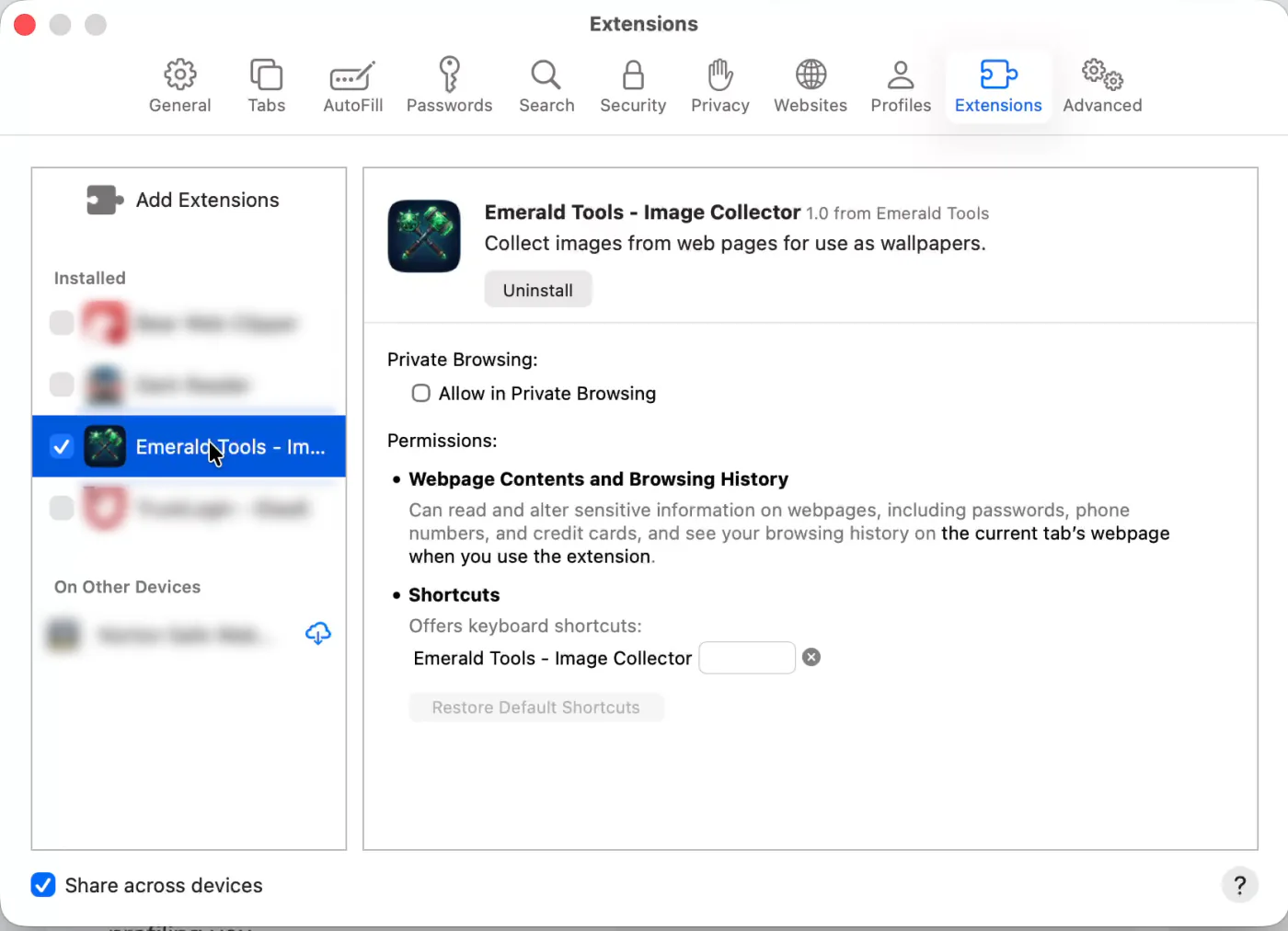
- Safari에서 확장 프로그램 켜기Mac App Store에서 Emerald Tools를 설치하고 한 번 엽니다. 그런 다음 Safari의 설정을 열어 확장 프로그램으로 가서, 왼쪽 목록의 항목을 체크합니다. 항목 이름은 Emerald Tools가 아니라 Emerald Tools - 이미지 수집기입니다. Safari는 확장 프로그램을 하는 일로 나열하기 때문입니다. 여기서 Safari가 직접 보여 주는 권한 설명을 읽어 둘 만합니다. 현재 탭의 웹 페이지에 대해, 확장 프로그램을 사용할 때만 동작한다고 적혀 있습니다.
- 페이지를 열고 스캔하기이미지를 모을 페이지로 가서 Safari 도구 막대의 Emerald Tools 아이콘을 클릭합니다. 팝업은 비어 있는 상태로 열리며, 스캔을 클릭하라는 안내 하나만 있습니다. 스캔하는 동안 페이지가 위에서 아래로 저절로 스크롤됩니다. 필요할 때 불러오는 이미지는 스크롤해서 화면에 들어와야 비로소 존재하기 때문에 의도한 동작이며, 끝나면 원래 보던 위치로 돌아옵니다.
- 목록을 거르고 원하는 것 고르기찾은 이미지는 모두 선택된 상태의 썸네일로 나열되며, 크기를 알 수 있으면 아래쪽에 픽셀 크기가 표시됩니다. 최소 너비나 최소 높이에 숫자를 입력하면 그보다 작은 것이 빠집니다. 칸에 0을 넣으면 그 방향으로는 거르지 않습니다. 모두 선택과 모두 선택 해제는 보이는 목록 전체를 채우거나 비우며, 썸네일을 클릭하면 그 하나가 전환됩니다. 격자 위의 숫자는 선택한 수, 필터가 보여 주는 수, 스캔한 전체 수를 나타냅니다.
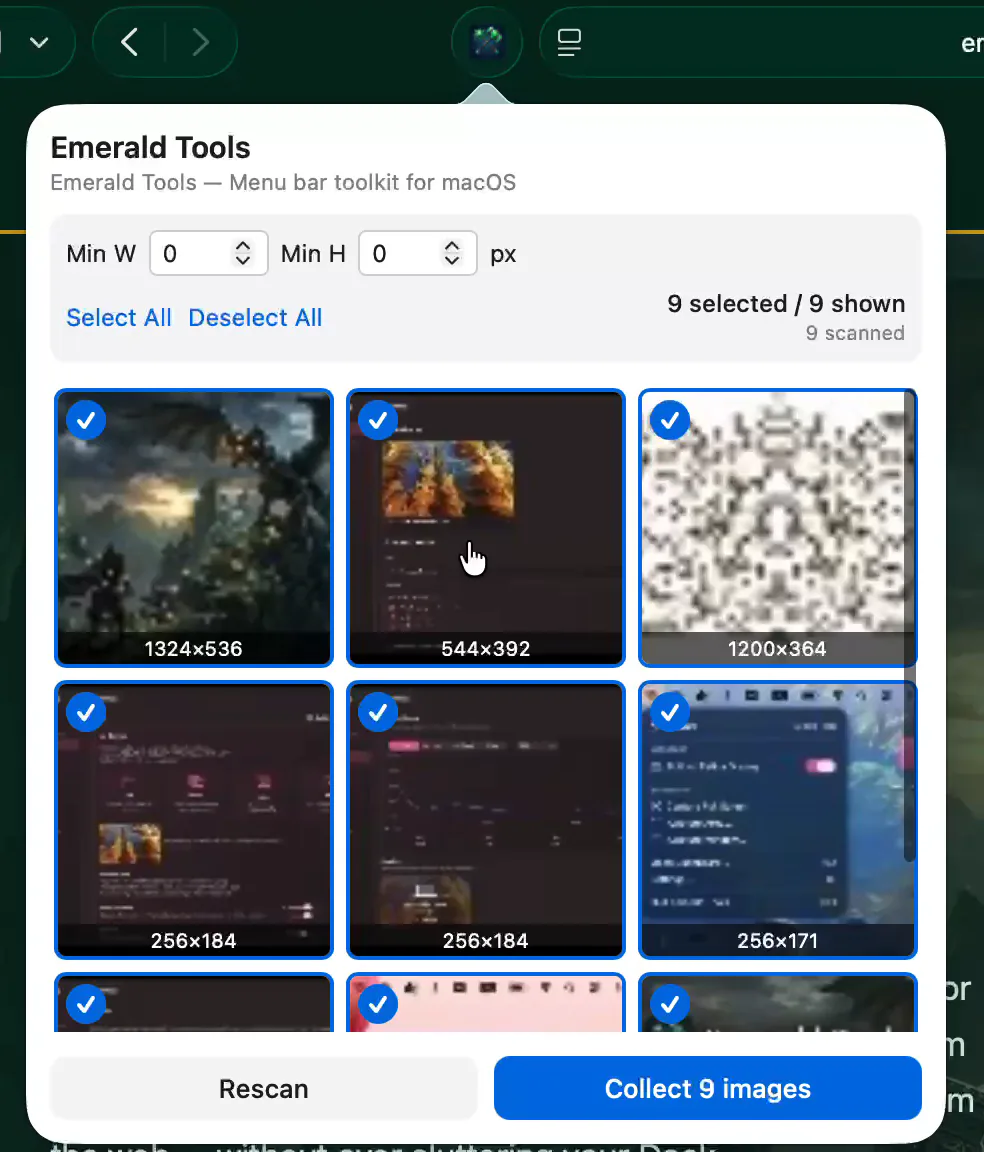
- 선택한 것을 앱으로 보내기아래쪽의 파란 버튼에는 체크한 수가 표시됩니다. 아홉 개라면 9개 이미지 수집입니다. 누르면 이미지 주소 목록, 페이지 주소, 페이지 제목이 Mac의 Emerald Tools로 전달되며, 이미지 자체는 확장 프로그램을 거쳐 보내지 않습니다. 버튼이 보낸 내용을 확인해 주고, 잠시 후 팝업이 저절로 닫힙니다.
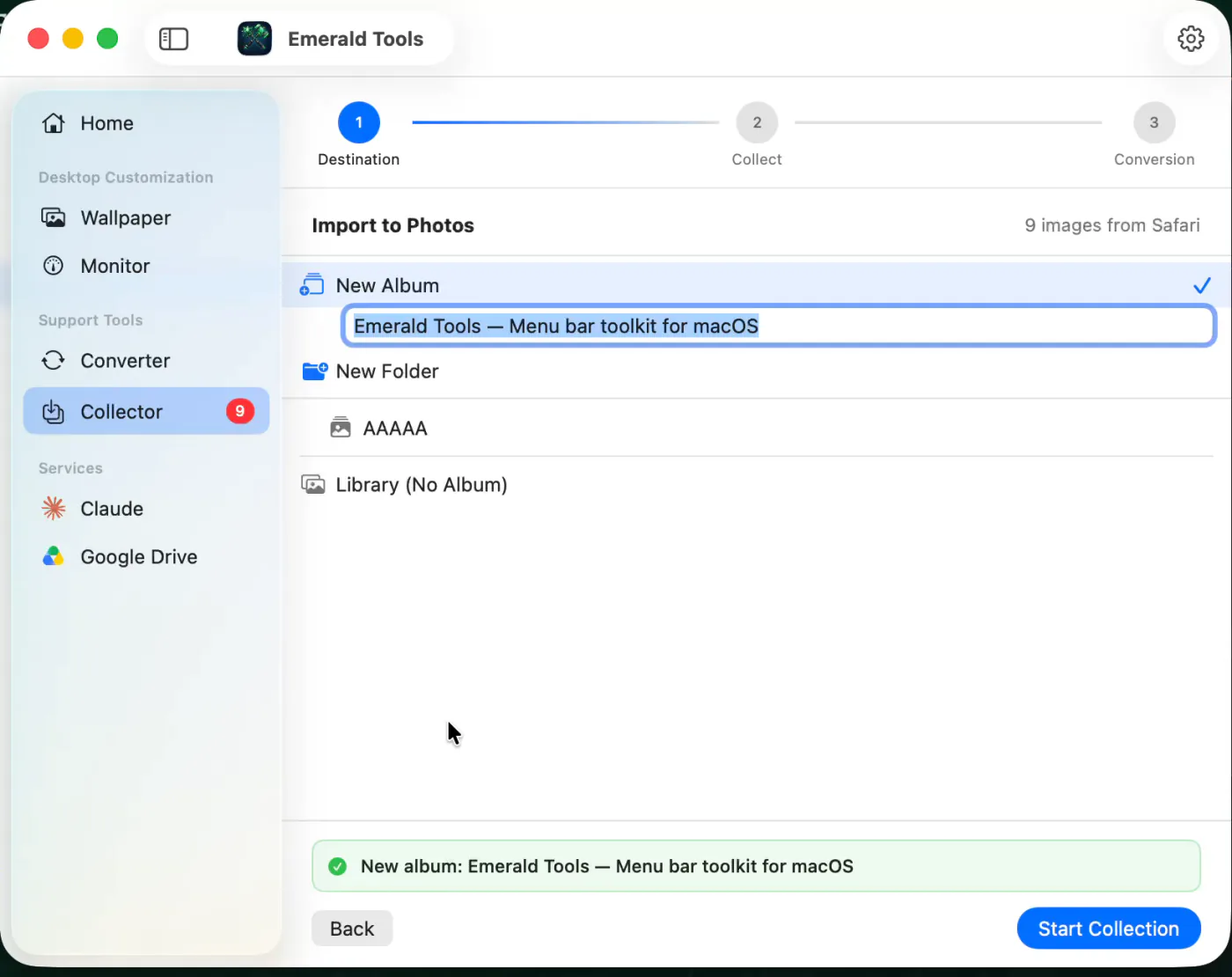
- 사진 앱의 어디로 넣을지 고르기Emerald Tools가 수집기 페이지로 앞에 나오며, 마법사는 이미 저장 위치 단계에 열려 있고, 제목 옆의 숫자가 Safari에서 몇 개가 도착했는지 알려 줍니다. 새 앨범 만들기, 폴더와 그 안의 앨범 만들기, 이미 있는 앨범에 추가하기, 앨범 없이 보관함으로 가져오기 중에서 고를 수 있습니다. 새 앨범 칸에는 수집한 페이지의 제목이 미리 들어 있으며, 대개 원하던 이름입니다. 수집 시작을 누르면 다운로드가 시작됩니다.
- 실행을 지켜보고 변환된 것 확인하기수집 단계는 기본적으로 파일을 세 개씩 동시에 내려받으며, 진행 로그를 볼 수 있습니다. 파일 중 애니메이션 WebP가 있었다면 변환 단계가 이어지고, 그다음 확인 화면이 나옵니다. 수집한 모든 것의 썸네일에 변환된 클립이 표시되어 있어, 가져오기 전에 원하지 않는 것의 체크를 해제할 수 있습니다. 변환할 것이 없었다면 가져오기가 그대로 진행되고, 마법사는 사진 앱에 들어간 파일 수와 함께 가져오기 완료로 끝납니다.
확장 프로그램이 읽는 것과 읽지 않는 것
페이지를 읽는 브라우저 확장 프로그램은 바로 의심해야 할 종류의 것이므로, 스캔에 대해서는 정확히 밝혀 둘 만합니다.
- 요청할 때, 탭 하나에서만 동작합니다. 확장 프로그램이 Safari에 요청하는 것은 활성 탭에 대한 접근, 그 탭에서 스캔을 실행하는 기능, Mac의 앱과 통하는 채널입니다. 팝업을 열고 스캔을 누르기 전에는 아무 일도 일어나지 않습니다. Safari도 확장 프로그램 패널에서 같은 내용을 자체 문구로 밝힙니다. 확장 프로그램을 사용할 때, 현재 탭의 웹 페이지에서입니다.
- 이미지가 아니라 주소를 모읍니다. Safari에서 앱으로 건너가는 것은 이미지 URL 목록, 페이지 주소, 페이지 제목입니다. 다운로드는 그 뒤에 앱이 사이트에서 직접 합니다.
- 어딘가로 보낼 곳이 없습니다. Emerald Tools 계정도, 개발자가 운영하는 서버도, 앱이나 확장 프로그램 안의 분석 도구도 없습니다. 확장 프로그램과 앱 사이의 대기열은 내 Mac의 공유 환경설정 저장소입니다.
- 썸네일은 로컬에서 그립니다. 팝업의 미리보기는 페이지가 이미 불러온 이미지를 브라우저 안에서 긴 변 128픽셀로 줄여 만듭니다. 다른 곳에서 가져오지 않으며 보관하지도 않습니다.
오른쪽 클릭으로는 찾을 수 없는 이미지를 스캔이 찾는 방법
요즘 페이지는 모든 이미지를 한꺼번에 담고 있는 경우가 드뭅니다. 갤러리는 스크롤에 따라 이미지를 붙였다 뗐다 하고, 반응형 레이아웃은 같은 그림의 여러 크기를 적어 두고 브라우저가 고르게 하며, 장식용 이미지는 문서 입장에서 보면 아예 이미지가 아닌 경우가 많습니다. CSS로 적용한 배경이기 때문입니다.
스캔은 이를 전제로 만들어졌습니다. 페이지를 뷰포트 하나씩 최대 서른 화면만큼 내려가며, 끝에서만이 아니라 단계마다 목록을 만듭니다. 이미지가 뷰포트 근처에 있을 때만 존재하는 가상화된 목록에서는 이것이 중요합니다. 다시 스크롤해 올라갈 때쯤이면 이미 사라져 있기 때문입니다. 옆으로 스크롤되는 것도 같은 방식으로 최대 스무 너비만큼 훑습니다. 훑기가 끝나면 아직 불러오는 중인 이미지가 끝나기를 기다렸다가 마지막으로 한 번 더 목록을 만들고, 스크롤 위치를 되돌립니다.
페이지가 그린 이미지와 함께, 페이지가 언급만 하는 주소도 읽습니다. srcset의 대체 후보, 스크립트가 바꿔 넣기 전까지 실제 주소를 담고 있는 지연 로딩 속성, CSS에 선언된 배경, 소셜 미리보기용 og:image, noscript 블록 안의 대체 마크업입니다. 이런 참조는 대개 크기 정보 없이 오므로, 확장 프로그램은 각각을 2초 제한으로 한 번 가져와 크기를 재고 미리보기를 만듭니다. 크기를 잴 수 없는 것도 여전히 보여 줍니다. 스캔이 확신하지 못하는 이미지는 보여 주는 것보다 숨기는 쪽이 더 나쁘기 때문입니다.
페이지에서 사진 앱까지, 한 번의 실행으로
수집을 누르면 선택한 것이 넘어가고 팝업의 일은 끝납니다. Mac 쪽에서는 앱이 수집기를 열고, 나만 답할 수 있는 질문, 즉 이것들을 어디에 넣을지로 곧장 넘어가며, 새 앨범 이름에 페이지 제목을 미리 채워 둡니다. 거의 언제나 직접 입력했을 이름입니다.
이어지는 다운로드는 일부러 서두르지 않습니다. 기본적으로 파일 세 개씩 동시에, 하나가 끝나고 다음이 시작되기까지 0.5초 간격, 파일마다 최대 세 번 재시도하며 사이에 2초, 4초, 8초를 두고, 이미지가 나온 페이지를 밝히는 Referer 헤더를 붙입니다. 자기 페이지에서 온 것처럼 보이는 요청에만 이미지를 내주는 사이트가 꽤 많기 때문입니다. 404는 재시도하지 않습니다. 기다려도 나올 것이 없기 때문입니다. 실행 전체는 진행되는 대로 화면의 로그에 파일마다 한 줄씩, 크기와 판별된 형식과 함께 기록됩니다.
형식은 주소가 아니라 파일로 정합니다. 내려받은 파일의 첫 바이트로 WebP, PNG, JPEG, GIF 중 무엇인지 판별하고 그에 맞는 확장자로 저장합니다. 그래서 .jpg로 끝나는 URL에서 받은 파일이라도 실제로 WebP라면 .webp로 저장되며, 사진 앱은 잘못 붙은 확장자 때문에 막히지 않고 받아들입니다. 앱이 판별하지 못한 것은 주소의 확장자를 유지합니다.
그다음 애니메이션 WebP를 처리합니다. MP4로 변환하고 원본은 버리며, 변환 결과 클립이 여러 개 나오면 같은 애니메이션의 연속된 조각인지 확인합니다. 한 클립의 마지막 프레임과 다음 클립의 첫 프레임을 비교하고, 일치하는 것을 합치며, 다시 합칠 수 있도록 조각은 남겨 둡니다. 가져오기 전에 확인 화면이 나오는 것은 이 경우뿐입니다. 수집한 모든 것의 썸네일에 변환된 클립이 표시되고, 오른쪽 클릭으로 QuickTime Player에서 미리 볼 수 있으며, 가져오기 버튼은 체크가 남아 있는 것만 가져옵니다. 변환할 것이 없었다면 확인할 것도 없으므로 가져오기가 저절로 진행됩니다. 변환은 Emerald Tools에서 자체 설정을 가진 독립된 도구이며, 애니메이션 WebP를 MP4로 변환하는 별도의 가이드가 있습니다.
사이트가 막아설 때
페이지의 이미지를 모으는 것은 사람이 둘러볼 때보다 1분에 훨씬 많은 요청을 보내는 일이며, 어떤 사이트는 이를 막아야 할 것으로 취급합니다. 앱은 세 가지 신호를 지켜봅니다. 403, 503, 그리고 사람들이 잘 놓치는 것으로, 콘텐츠 형식이 HTML인 정상적인 200 응답입니다. 봇 확인이 요청한 그림 대신 확인 페이지를 보여 주기로 했을 때 돌려주는 응답이 바로 이것입니다.
이런 응답이 연속으로 세 번 오면, 나머지 목록을 계속 밀어붙여 하나하나 실패하는 대신 실행을 일시 정지합니다. 알림이 오고, Dock 아이콘이 주의를 끌며, 앱이 로그인하거나 확인을 통과할 수 있도록 시트에서 사이트를 열도록 제안합니다. 완료를 누르면 방금 만든 세션으로 다시 시작하며, 거부된 파일은 포기되지 않고 대기열로 돌아갑니다. 이미 내려받은 것은 그대로 남습니다.
요청 빈도를 강하게 제한하는 사이트에서 수집한다면, 동시 연결 수 설정이 조절 수단입니다. 앱도 다섯 개가 넘는 연결은 제한을 부를 수 있다고 경고하며, 낮춰서 잃는 것은 시간뿐입니다.
사양과 제한
- Safari의 확장 프로그램 이름: Emerald Tools - 이미지 수집기. Safari 설정의 확장 프로그램에 나열됩니다.
- 확장 프로그램 권한: 활성 탭, 그 탭에서 스캔을 실행하는 기능, 앱과의 채널. 다른 탭에 대한 상시 접근과 호스트 권한은 없습니다.
- 스캔이 읽는 것: img 요소와 지연 로딩 속성, img와 picture의 srcset 후보, CSS 배경 이미지, og:image, noscript 안의 img 요소.
- 건너뛰는 것: http나 https가 아닌 주소(인라인 data URI 포함). 중복 주소는 하나의 항목으로 합칩니다.
- 스캔 범위: 페이지 아래로 최대 서른 뷰포트 높이, 가로로 스크롤되는 영역에서는 최대 스무 너비.
- 썸네일: 브라우저 안에서 긴 변 128픽셀로 생성. 페이지가 크기를 정하지 않은 이미지는 크기를 재기 위해 2초 제한으로 한 번 다시 가져옵니다.
- 크기 필터: 픽셀 단위의 최소 너비와 최소 높이. 0이면 그 방향은 거르지 않음. 크기를 모르는 이미지는 남깁니다.
- 앱으로 건너가는 것: 선택한 이미지 주소, 페이지 주소, 페이지 제목. 이미지는 아닙니다.
- 대기열: 확장 프로그램과 앱 사이에서 내 Mac에 보관되므로, 앱이 닫혀 있어도 수집할 수 있으며 다음 실행 때 가져옵니다.
- 마법사: 저장 위치, 수집, 변환. 자동 변환을 끄면 변환 단계가 사라집니다.
- 저장 위치: 새 앨범, 새 폴더와 그 안의 앨범, 기존 폴더 안의 새 앨범, 기존 앨범, 또는 앨범 없이 보관함.
- 다운로드: 기본 동시 3개(1~10개로 조정 가능), 하나가 끝나고 다음이 시작되기까지 0.5초, 출처 페이지를 밝히는 Referer 헤더, 파일당 60초 제한 시간.
- 재시도: 기본 3회(0~10회로 조정 가능), 2초, 4초, 8초 대기. 404는 재시도하지 않습니다.
- 일시 정지 조건: 403, 503, 또는 이미지 대신 HTML이 오는 응답이 연속 3회. 다시 시작하면 거부된 것을 다시 대기열에 넣습니다.
- 형식 처리: 파일의 첫 바이트로 WebP, PNG, JPEG, GIF를 판별. 저장되는 확장자는 주소가 아니라 파일을 따릅니다.
- 변환: 애니메이션 WebP를 MP4로, 기본으로 켜짐. 정지 이미지는 그대로. 연속된 클립은 자동으로 합치며 조각은 남깁니다.
- 가져오기: 사진 앱으로 50개씩 묶어 가져오며, 묶음이 실패하면 하나씩 다시 시도하고, 사진 앱이 받지 않는 정지 이미지는 PNG로 대체합니다.
- 기록: 실행마다 페이지 제목, 주소, 개수, 저장 위치를 최근 50회, 14일 동안 보관하며 언제든 지울 수 있습니다.
- 권한: 사진 보관함 접근, 가져오기가 시작될 때 요청. 이 도구에는 화면 기록이나 손쉬운 사용 접근이 필요하지 않습니다.
- 전송: 수집하는 사이트로만, 다른 곳으로는 없음. 계정, 분석 도구, 서버 없음.
- 시스템 요구 사항: macOS 14.0(Sonoma) 이상.
자주 묻는 질문
스캔은 실제로 어떤 이미지를 찾습니까?
일반적인 img 요소(사이트가 로딩을 미루는 데 쓰는 지연 로딩 속성 포함), img에 있든 picture 요소 안에 있든 srcset에 나열된 후보, CSS 배경으로 지정된 이미지, 페이지가 소셜 미리보기용으로 선언한 og:image, 그리고 noscript 블록 안에 숨은 img 요소입니다. http와 https 주소만 남기고 인라인 data URI는 건너뛰며, 같은 주소가 두 번 나오면 한 번만 나열합니다.
스캔하는 동안 페이지가 왜 저절로 스크롤됩니까?
아주 많은 이미지가 스크롤해서 화면에 들어오기 전까지는 페이지에 존재하지 않기 때문입니다. 스캔은 페이지를 한 화면씩 최대 서른 화면까지 내려가며 단계마다 나타난 것을 거두고, 가로로 스크롤되는 영역을 찾으면 옆으로도 같은 일을 합니다. 그런 다음 아직 불러오는 중인 이미지가 자리 잡기를 기다렸다가 결과를 보고하고, 스크롤 위치를 원래대로 돌려놓습니다.
최소 너비와 최소 높이는 무엇을 하며, 무엇을 넣어야 합니까?
픽셀 기준값입니다. 최소 너비보다 좁거나 최소 높이보다 낮은 이미지는 목록에서 빠집니다. 칸에 0을 넣으면 그 기준값이 꺼지며, 칸의 처음 값은 앱의 수집기 설정에 있는 필터 기본값을 따릅니다. 실제 크기를 알 수 없는 이미지는 빼지 않고 남겨 두므로, 스캔이 확신하지 못한 것을 기준값이 조용히 잃어버리는 일은 없습니다.
일부 썸네일에 크기가 표시되지 않는 이유는 무엇입니까?
페이지가 그 이미지의 크기를 확장 프로그램에 알려 주지 않았기 때문입니다. 화면에 그려지지 않고 srcset이나 CSS 배경에서 참조만 되는 이미지에서 흔히 일어납니다. 확장 프로그램은 이런 이미지를 한 번 더 가져와 크기를 재고 썸네일을 만들려고 하며, 하나에 2초씩 줍니다. 그래도 안 되면 항목은 크기와 미리보기 없이 목록에 남습니다.
확장 프로그램이 내가 열지 않은 페이지를 읽을 수 있습니까?
아니요. 확장 프로그램이 Safari에 요청하는 기능은 세 가지뿐입니다. 활성 탭에서 동작하는 것, 그곳에서 스캔을 실행하는 것, Mac의 앱과 통신하는 것이며, 그것도 팝업을 열고 스캔을 누를 때만 합니다. 다른 탭에 대한 상시 접근도, 브라우징을 지켜보는 백그라운드 프로세스도, 어딘가로 보낼 것도 없습니다. 스캔 결과는 같은 Mac의 앱으로 갑니다.
수집할 때 Emerald Tools가 실행 중이어야 합니까?
아니요. 목록은 확장 프로그램과 앱이 모두 볼 수 있는 대기열에 남으므로, 앱이 닫혀 있으면 다음에 실행할 때 대기열을 가져와 수집기를 열어 줍니다. 앱이 실행 중이면 묶음이 도착하는 즉시 앞으로 나오며, 사이드바의 수집기 항목에는 아직 가져오기를 기다리는 이미지 수가 배지로 표시됩니다.
수집한 이미지는 어디에 저장됩니까?
사진 앱에서, 시작하기 전에 고른 저장 위치에 들어갑니다. 새 앨범, 새 폴더와 그 안의 앨범, 이미 있는 앨범, 또는 앨범 없이 보관함입니다. Emerald Tools는 사진 보관함에 대한 권한을 미리가 아니라 가져오기가 시작되는 순간에 요청합니다. 그동안 내려받은 파일은 임시 폴더에 보관되었다가 이후에 정리됩니다.
애니메이션 WebP는 어떻게 됩니까?
가져오기 전에 MP4로 변환됩니다. 기본으로 켜져 있으며 앱의 수집기 설정에서 끌 수 있습니다. 정지 이미지는 건드리지 않습니다. 클립이 두 개 이상 만들어지면, 앱은 첫 프레임과 마지막 프레임을 비교해 이어지는 장면으로 보이는 것을 합치며, 되돌릴 수 있도록 원본을 남겨 둡니다. 확인 화면에서 알맞은 클립을 다시 골라 다시 합칠 수 있습니다. 변환기는 그 자체로 하나의 도구이며 별도의 가이드가 있습니다.
수집이 중간에 멈췄습니다. 무슨 일입니까?
사이트에서 연속으로 세 번 거부(403, 503, 또는 이미지가 와야 할 자리에 HTML 페이지가 오는 것으로, 대개 봇 확인이 돌려주는 응답입니다)를 받으면, 나머지 목록을 소진하게 두지 않고 실행을 일시 정지합니다. 알림이 오고, 앱이 로그인하거나 확인을 통과할 수 있도록 시트에서 사이트를 열도록 제안합니다. 완료를 누르면 새 세션으로 다시 시작하며, 거부된 파일은 사라지지 않고 대기열로 돌아갑니다.
파일은 올바른 형식으로 저장됩니까?
예, 주소에 의존하지 않습니다. 모든 파일은 첫 바이트로 WebP, PNG, JPEG, GIF 중 무엇인지 판별되어 실제 형식에 맞는 확장자로 저장됩니다. 그래서 .jpg로 끝나는 URL에서 받은 이미지가 .webp로 도착할 수도 있습니다. 바이트로 판별할 수 없을 때만 주소의 확장자를 씁니다.
수집한 이미지를 사용해도 됩니까?
그것은 나와 사이트 사이의 문제입니다. 확장 프로그램은 브라우저가 이미 불러온 것을 자동으로 처리할 뿐이며, 이미지의 소유자나 내가 이미지로 할 수 있는 일을 바꾸지 않습니다. 수집하는 사이트의 이용 약관을 확인하고, 직접 만들지 않은 것은 다른 사람의 저작물로 다루십시오.
Emerald Tools를 실행하려면 무엇이 필요합니까?
macOS 14.0(Sonoma) 이상이 설치된 Mac, 확장 프로그램을 위한 Safari, 가져오기를 위한 사진 보관함 권한이 필요합니다. Emerald Tools는 14일 무료 체험이 있는 구독형 앱이며, 사용 지역의 현재 조건은 App Store 페이지에 표시됩니다. 저희 계정은 필요 없고, 이 도구를 위해 로그인할 곳도 없습니다.
macOS용 Emerald Tools 받기
이미지 수집기는 Emerald Tools의 일부입니다. 그 밖에 여러 디스플레이의 라이브 배경화면, 시스템 모니터 위젯, Google Drive에 업로드되는 스크린샷, claude.ai 사용량 위젯, WebP를 MP4로 바꾸는 변환기, AI 에이전트가 Apple 미리 알림과 메일을 다룰 수 있게 해 주는 로컬 MCP 서버가 있습니다. 메뉴 막대에 머물며 Dock을 차지하지 않습니다.