Servidor MCP para Mac: Lembretes e e-mail
Última atualização: 2026-11-14
O Emerald Tools é um app de barra de menus para macOS 14.0 ou posterior com um servidor MCP integrado. Depois que você o ativa e registra o conector no seu cliente MCP, um agente de IA conectado pode trabalhar com seus lembretes, buscar e ler seus e-mails e preparar mensagens para você enviar, e ler o histórico de métricas do sistema que o app registra. Você decide a quais desses serviços um agente pode chegar e, para cada ferramenta, se uma chamada roda direto, espera a sua aprovação ou é recusada. O cliente fala com o app só dentro do seu Mac, sem abrir nenhuma porta de rede.
Um agente sozinho
- Um agente de chat ou de programação não tem como entrar diretamente nos apps e dados do seu Mac, como os Lembretes ou as suas caixas de correio.
- Pedir a ele para "colocar isso nos meus lembretes" ou "responder àquele e-mail" termina com um texto que você mesmo copia para lá.
- Qualquer coisa que faça essa ponte precisa receber a sua confiança para tudo o que alcança, de uma vez.
O servidor MCP do Emerald Tools
- Dá a um agente conectado ferramentas agrupadas por serviço: Lembretes, Mail e Métricas do sistema. Cada serviço pode ser desligado por inteiro.
- Deixa você definir cada ferramenta como Sempre permitir, Perguntar ou Negar. Ler fica em Sempre permitir por padrão; tudo o que muda alguma coisa, em Perguntar.
- Em Perguntar, mostra um painel de confirmação com o nome do agente e os argumentos exatos, e cancela sozinho depois de 30 segundos.
- Deixa o último passo com você onde ele importa: os agentes não podem apagar um lembrete nem enviar um e-mail.
- Mantém a conexão com o cliente no seu Mac: o cliente do agente fala com o app em execução por meio de um conector incluído, sem abrir nenhuma porta de rede.
Como conectar um agente de IA ao Emerald Tools
- Ativar o servidor MCPClique no ícone do Emerald Tools na barra de menus e escolha Abrir Painel... Selecione Servidor MCP na barra lateral, sob o título Ferramentas de suporte, e ative o botão Emerald Tools MCP no topo da página. O servidor fica desligado até você fazer isso; enquanto está desligado, nenhum agente consegue se conectar.
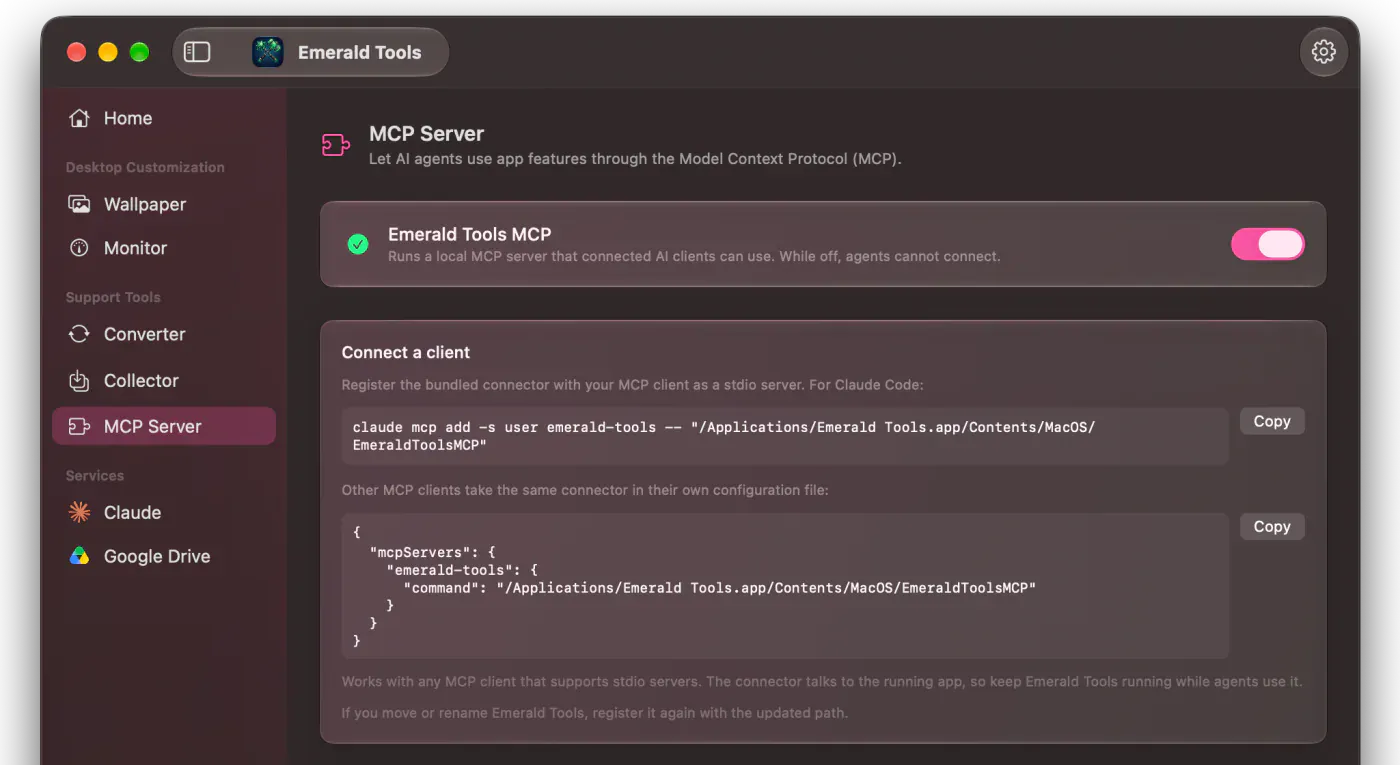
- Registrar o conector no seu cliente MCPO cartão Conectar um cliente mostra a linha exata para o Claude Code, já com o caminho do conector dentro da sua cópia do app preenchido; o botão Copiar coloca a linha na área de transferência, pronta para colar no Terminal. Ela registra o servidor para todas as pastas, não só para aquela em que você a executa. Outros clientes MCP que suportam servidores stdio recebem o mesmo conector como uma entrada JSON no próprio arquivo de configuração, e o segundo botão Copiar fornece essa entrada. Mantenha o Emerald Tools aberto enquanto um agente o usa, e registre de novo se mover o app ou mudar o nome dele.
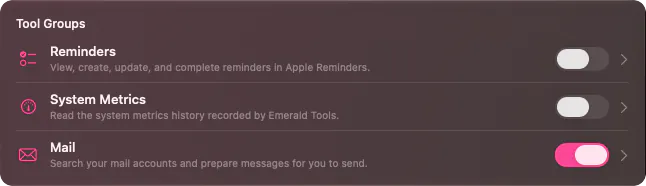
- Escolher os serviços que um agente pode usarEm Grupos de ferramentas, Lembretes, Métricas do sistema e Mail têm cada um um botão que liga ou desliga o serviço inteiro, e uma seta que abre a página dele. Ligue só o que você quer que os agentes alcancem. O Mail pede a sua confirmação antes de ligar, porque seus e-mails podem conter informações pessoais ou outras informações sensíveis, e precisa de pelo menos uma conta de e-mail adicionada na página dele antes que um agente possa usá-lo.
- Escolher o que cada ferramenta pode fazerA página de cada serviço lista as ferramentas dele, e cada ferramenta tem um menu com três opções. Sempre permitir executa a chamada sem perguntar. Perguntar coloca uma confirmação na sua frente primeiro. Negar esconde a ferramenta dos agentes por completo, e uma chamada a ela é recusada com uma mensagem dizendo que foi bloqueada pelo Emerald Tools.
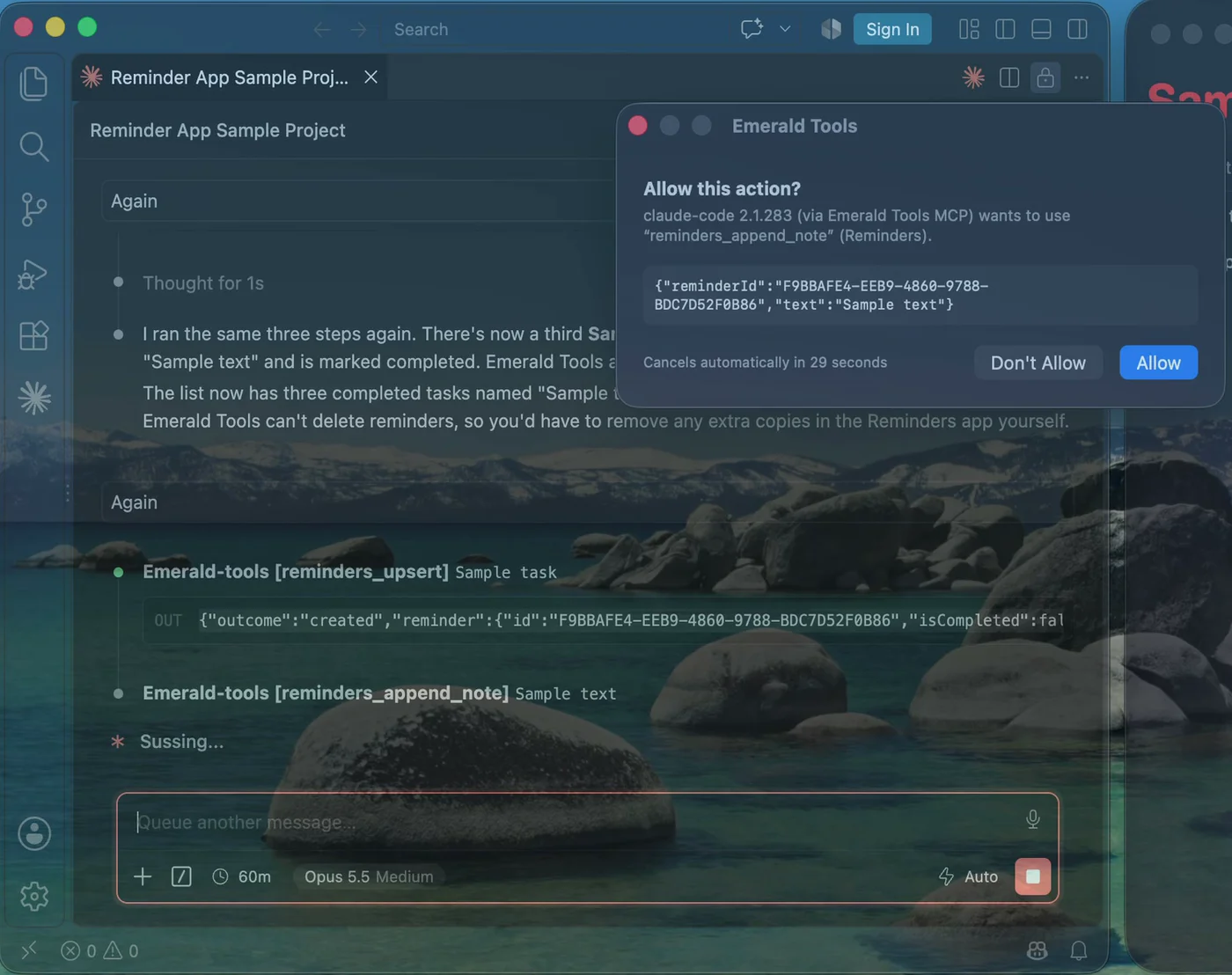
- Pedir ao agentePeça com palavras normais. Quando uma ferramenta em Perguntar é chamada, um painel Permitir esta ação? mostra o agente, a ferramenta e os argumentos enviados. Permitir executa a chamada; Não permitir, ou deixar a contagem regressiva terminar, manda uma recusa ao agente no lugar. Duas ferramentas colocam a própria janela na sua frente em vez desse painel: concluir lembretes mostra todos os lembretes que o agente quer concluir, e preparar um e-mail abre uma janela de escrita da qual só você pode enviar.
Os serviços e os guias de cada um
Cada serviço tem as próprias ferramentas e a própria página em Grupos de ferramentas. Os passos acima são comuns a todos; o que um agente pode fazer dentro de cada serviço é explicado separadamente.
- Lembretes — listar, ler, criar, atualizar e concluir lembretes, e acrescentar notas. Os agentes não podem apagar um lembrete. Veja deixar um agente de IA cuidar dos Lembretes da Apple.
- Mail — buscar e ler suas contas de e-mail IMAP, e abrir uma mensagem nova ou uma resposta em uma janela de escrita para você revisar e enviar. Os agentes não podem enviar. Veja deixar um agente de IA buscar e-mails e preparar rascunhos.
- Métricas do sistema — ler o histórico de métricas do sistema que o app registra. Uma ferramenta,
metrics_query_range, descrita mais abaixo.
Três camadas de controle
A permissão é decidida no Emerald Tools, no seu Mac, antes que uma chamada chegue aos seus dados.
O botão do servidor decide se alguma coisa pode sequer se conectar. Ele fica desligado até você ativá-lo.
Os botões dos serviços em Grupos de ferramentas — Lembretes, Métricas do sistema, Mail — ligam ou desligam uma família inteira de ferramentas de uma vez. Um serviço desligado é informado ao agente como bloqueado pelo Emerald Tools.
O ajuste de cada ferramenta é onde fica o detalhe. Sempre permitir é para as ferramentas que você está tranquilo em deixar rodar; Perguntar coloca uma confirmação na sua frente a cada vez; Negar tira a ferramenta da lista que o agente vê.
O seu cliente MCP pode acrescentar os próprios pedidos de permissão por cima. Um não substitui o outro — uma chamada tem que passar pelos dois.
O que o painel de confirmação mostra
O painel tem o título Permitir esta ação? e mostra três coisas: o cliente, do jeito que ele se apresentou ao se conectar; a ferramenta; e os argumentos enviados, completos. Uma contagem regressiva embaixo mostra quanto falta para ele se cancelar sozinho. Permitir executa a chamada. Não permitir, ou a contagem chegar a zero, manda ao agente uma recusa que ele pode ler e explicar a você.
Duas ferramentas usam a própria janela no lugar desse painel quando estão em Perguntar. Concluir lembretes mostra um painel que lista todos os lembretes que o agente quer concluir. Preparar um e-mail abre uma janela de escrita com o que o agente propôs; nada é enviado até você clicar em Enviar nela.
Como a conexão funciona
A conexão entre o seu cliente de IA e o Emerald Tools nunca sai do seu Mac.
- O servidor fica dentro do app e escuta em um socket local, no contêiner do próprio app. Ele não abre nenhuma porta de rede.
- O conector é um pequeno programa incluído no app. O seu cliente MCP o inicia, como faria com qualquer servidor stdio, e ele repassa as mensagens entre o cliente e o app em execução sem lê-las.
- O app precisa estar aberto. Se não estiver, o conector avisa o cliente de que não consegue chegar ao Emerald Tools.
- Cada serviço chega aos dados do seu jeito. Os Lembretes passam pela permissão de Lembretes do próprio macOS, que o sistema pede na primeira vez que um agente os usa. O Mail se conecta do seu Mac aos servidores de e-mail das contas que você adicionou, por uma conexão criptografada. As Métricas do sistema leem o histórico que o app guarda no seu Mac.
A ferramenta de Métricas do sistema
| Ferramenta | O que faz | Padrão |
|---|---|---|
metrics_query_range |
Lê o histórico de métricas do sistema que o app registrou, de uma métrica em um intervalo de tempo | Sempre permitir |
As métricas são CPU, memória, disco, GPU, bateria, rede de entrada e saída, leituras e gravações de armazenamento e swap. O nível de detalhe acompanha a duração do intervalo: amostras individuais até uma hora, médias por minuto até um dia, médias por hora até 30 dias e médias por dia além disso. Períodos em que o app não estava aberto voltam como lacunas.
Especificações e limites
- Serviços: Lembretes, Mail e Métricas do sistema, cada um ligado ou desligado por inteiro.
- Permissões: Sempre permitir, Perguntar ou Negar para cada ferramenta; ler fica em Sempre permitir por padrão, mudar ou preparar algo em Perguntar.
- Tempo limite de confirmação: 30 segundos por padrão, ajustável de 5 a 600 segundos em Ajustes.
- Transporte: stdio entre o cliente e o conector incluído, um socket local entre o conector e o app. Nenhuma porta de rede.
- Clientes: qualquer cliente MCP que suporte servidores stdio e rode no mesmo Mac.
- Requisito de sistema: macOS 14.0 (Sonoma) ou posterior, Emerald Tools 1.2 ou posterior; o Mail precisa do Emerald Tools 1.3 ou posterior.
O Emerald Tools é um app independente. Ele não é afiliado, endossado nem patrocinado pela Anthropic, pela Apple ou por qualquer provedor de e-mail. O servidor MCP é uma forma de um cliente de IA que você já usa chegar aos seus dados com as regras que você define; ele não fornece nenhum modelo de IA próprio.
Perguntas frequentes
Com quais clientes MCP ele funciona?
Com qualquer cliente MCP capaz de executar um servidor stdio. O app mostra uma linha claude mcp add pronta para o Claude Code e uma entrada JSON para todos os outros; onde esse JSON vai depende do cliente, então procure a localização do arquivo de configuração na documentação do próprio cliente. O conector não abre nenhuma porta de rede, por isso o cliente precisa rodar no mesmo Mac que o Emerald Tools.
Ele pergunta antes de toda ação?
Só para as ferramentas que você deixar em Perguntar. De início, as ferramentas que só leem ficam em Sempre permitir, e as que mudam algo ou preparam algo para você — criar, atualizar ou concluir um lembrete, acrescentar uma nota, abrir uma janela de escrita — ficam em Perguntar. Você pode mudar qualquer uma na página do serviço.
O que acontece se eu não responder ao painel de confirmação?
Ele se cancela sozinho depois de 30 segundos, e o agente é avisado de que a ação não foi aprovada. A espera pode ser ajustada entre 5 e 600 segundos em Ajustes, na aba Servidor MCP.
Meu cliente MCP também pede permissão. Qual vale?
Os dois valem. Uma chamada roda sem pergunta só quando o seu cliente e o Emerald Tools a permitem. Quando é o Emerald Tools que recusa — uma ferramenta em Negar ou um serviço desligado —, o agente é avisado explicitamente de que o Emerald Tools a bloqueou, então a recusa nunca é confundida com um ajuste do cliente.
Preciso reconectar depois de ligar ou desligar um serviço?
Não. Um serviço que você desliga some das ferramentas que o agente vê, e um que você liga aparece, sem reiniciar o cliente. Desligar o próprio botão Emerald Tools MCP encerra todos os clientes conectados.
Por que o agente não consegue se conectar ao Emerald Tools?
Verifique três coisas, nesta ordem. O app Emerald Tools precisa estar aberto, e o botão Emerald Tools MCP da página Servidor MCP precisa estar ativado. O caminho do conector que você registrou precisa corresponder ao lugar onde o app está agora — se você o moveu ou mudou o nome, copie o comando de novo e registre outra vez. E o cliente precisa ter carregado o registro: no Claude Code, a linha que o app fornece registra para todas as pastas, enquanto um claude mcp add simples, sem ela, só vale para a pasta em que você o executou.
Alguma coisa é enviada ao desenvolvedor?
Não. O servidor faz parte do app no seu Mac e responde apenas ao cliente que você conectou. O Emerald Tools não envia seus lembretes, seus e-mails nem suas métricas ao desenvolvedor. Com o Mail ligado, o app se conecta aos servidores de e-mail das contas que você adicionou, como qualquer app de e-mail. O que o seu cliente de IA faz com as respostas — inclusive repassá-las ao modelo que ele usa — cabe a esse cliente e ao provedor dele, então são os termos deles que valem para essa parte.
O que a ferramenta de Métricas do sistema pode ler?
O histórico de métricas do sistema que o Emerald Tools registrou no seu Mac: CPU, memória, disco, GPU, bateria, rede de entrada e saída, leituras e gravações de armazenamento e swap. O agente indica uma métrica e um intervalo de tempo, e o nível de detalhe acompanha a duração do intervalo — amostras individuais para uma hora ou menos, médias por minuto até um dia, médias por hora até 30 dias e médias por dia além disso. Períodos em que o app não estava aberto voltam como lacunas, não como valores inventados.
Do que eu preciso?
Um Mac com macOS 14.0 (Sonoma) ou posterior, o Emerald Tools versão 1.2 ou posterior (versão 1.3 ou posterior para o Mail) e um cliente MCP no mesmo Mac. O Emerald Tools é um app por assinatura com teste grátis de 14 dias; a página da App Store mostra as condições atuais para a sua região.
Baixe o Emerald Tools para macOS
O servidor MCP é uma das partes do Emerald Tools, junto com papéis de parede animados em múltiplas telas, widgets de monitor do sistema, capturas de tela que sobem para o Google Drive, um coletor de mídia da web e um conversor de WebP para MP4. Ele mora na barra de menus e fica fora do seu Dock.