Servidor MCP en Mac: Recordatorios y correo
Última actualización: 2026-11-14
Emerald Tools es una app de la barra de menús para macOS 14.0 o posterior que lleva integrado un servidor MCP. En cuanto lo activas y registras su conector en tu cliente MCP, un agente de IA conectado puede trabajar con tus recordatorios, buscar y leer tu correo y preparar mensajes para que los envíes tú, y leer el historial de métricas del sistema que registra la app. Tú decides a cuáles de esos servicios puede llegar un agente y, para cada herramienta, si una llamada se ejecuta sin más, espera tu aprobación o se rechaza. El cliente habla con la app solo dentro de tu Mac, sin abrir ningún puerto de red.
Un agente por su cuenta
- Un agente de chat o de programación no tiene acceso directo a las apps y los datos de tu Mac, como Recordatorios o tus buzones de correo.
- Pedirle que «añada esto a mis recordatorios» o que «responda a ese correo» termina en un texto que copias tú a mano.
- Cualquier cosa que tienda ese puente tiene que recibir tu confianza para todo lo que alcanza, de golpe.
El servidor MCP de Emerald Tools
- Da a un agente conectado herramientas agrupadas por servicio: Recordatorios, Mail y Métricas del sistema. Cada servicio se puede apagar entero.
- Te deja poner cada herramienta en Permitir siempre, Preguntar o Denegar. Leer está en Permitir siempre por defecto; todo lo que cambia algo, en Preguntar.
- En Preguntar muestra un panel de confirmación con el nombre del agente y los argumentos exactos, y se cancela solo a los 30 segundos.
- Te deja a ti el último paso donde importa: los agentes no pueden eliminar un recordatorio ni enviar un correo.
- Mantiene la conexión con el cliente dentro de tu Mac: el cliente del agente habla con la app en ejecución a través de un conector incluido, sin abrir ningún puerto de red.
Cómo conectar un agente de IA a Emerald Tools
- Activar el servidor MCPHaz clic en el icono de Emerald Tools en la barra de menús y elige Abrir Panel... Selecciona Servidor MCP en la barra lateral, bajo el encabezado Herramientas de soporte, y activa el interruptor Emerald Tools MCP en la parte superior de la página. El servidor está apagado hasta que lo hagas; mientras está apagado, ningún agente puede conectarse.
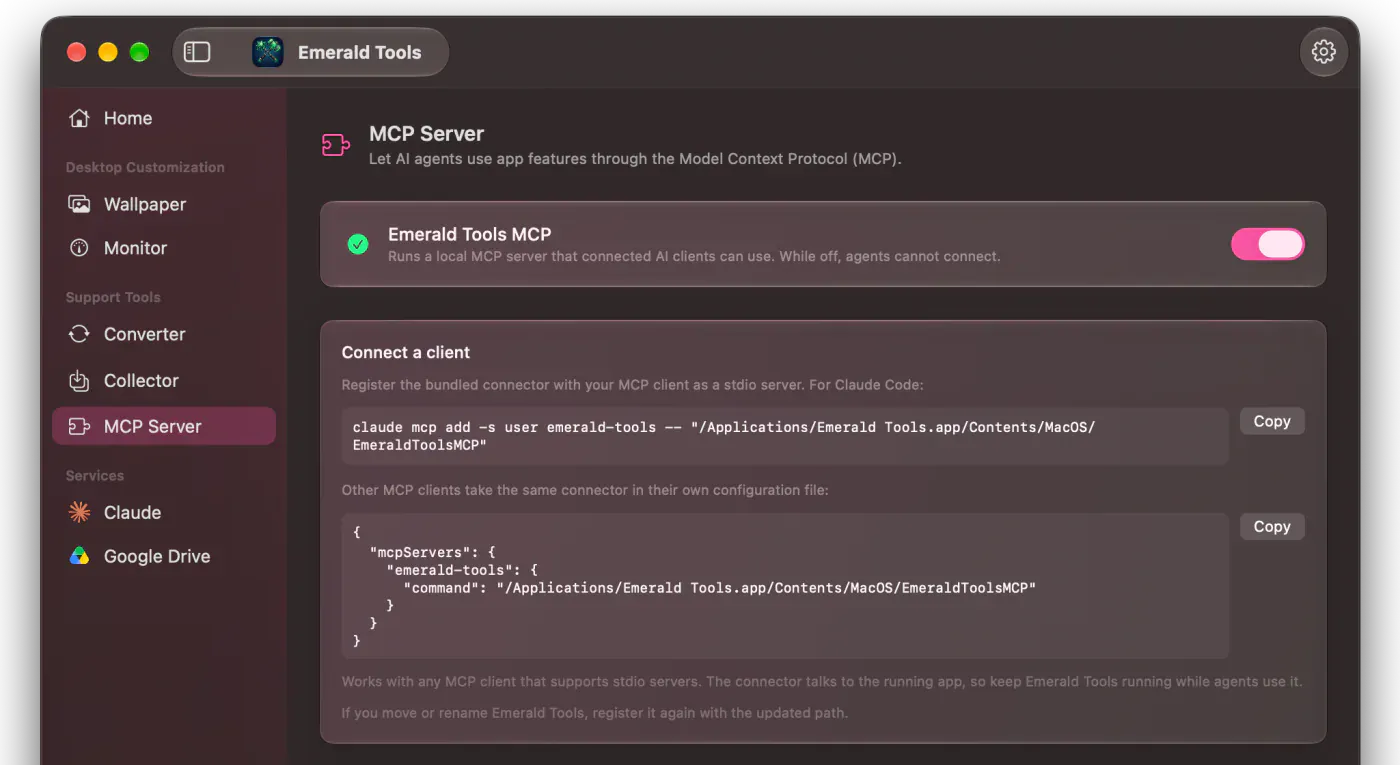
- Registrar el conector en tu cliente MCPLa tarjeta Conectar un cliente muestra la línea exacta para Claude Code, con la ruta del conector dentro de tu copia de la app ya rellenada; el botón Copiar la pone en el portapapeles, lista para pegar en Terminal. Registra el servidor para todas las carpetas, no solo para aquella en la que la ejecutas. Otros clientes MCP que admiten servidores stdio reciben el mismo conector como una entrada JSON en su propio archivo de configuración, y el segundo botón Copiar te da esa entrada. Mantén Emerald Tools abierto mientras un agente lo usa, y vuelve a registrarlo si mueves la app o le cambias el nombre.
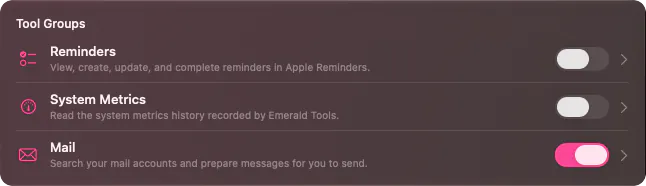
- Elegir los servicios que puede usar un agenteEn Grupos de herramientas, Recordatorios, Métricas del sistema y Mail tienen cada uno un interruptor que activa o apaga el servicio entero, y una flecha que abre su página. Activa solo lo que quieras que alcancen los agentes. Mail te pide confirmación antes de activarse, porque tu correo puede contener información personal u otra información delicada, y necesita al menos una cuenta de correo añadida en su página antes de que un agente pueda usarlo.
- Elegir qué puede hacer cada herramientaLa página de cada servicio enumera sus herramientas, y cada herramienta tiene un menú con tres ajustes. Permitir siempre ejecuta la llamada sin preguntar. Preguntar te pone delante una confirmación primero. Denegar oculta la herramienta a los agentes por completo, y una llamada a ella se rechaza con un mensaje que dice que la ha bloqueado Emerald Tools.
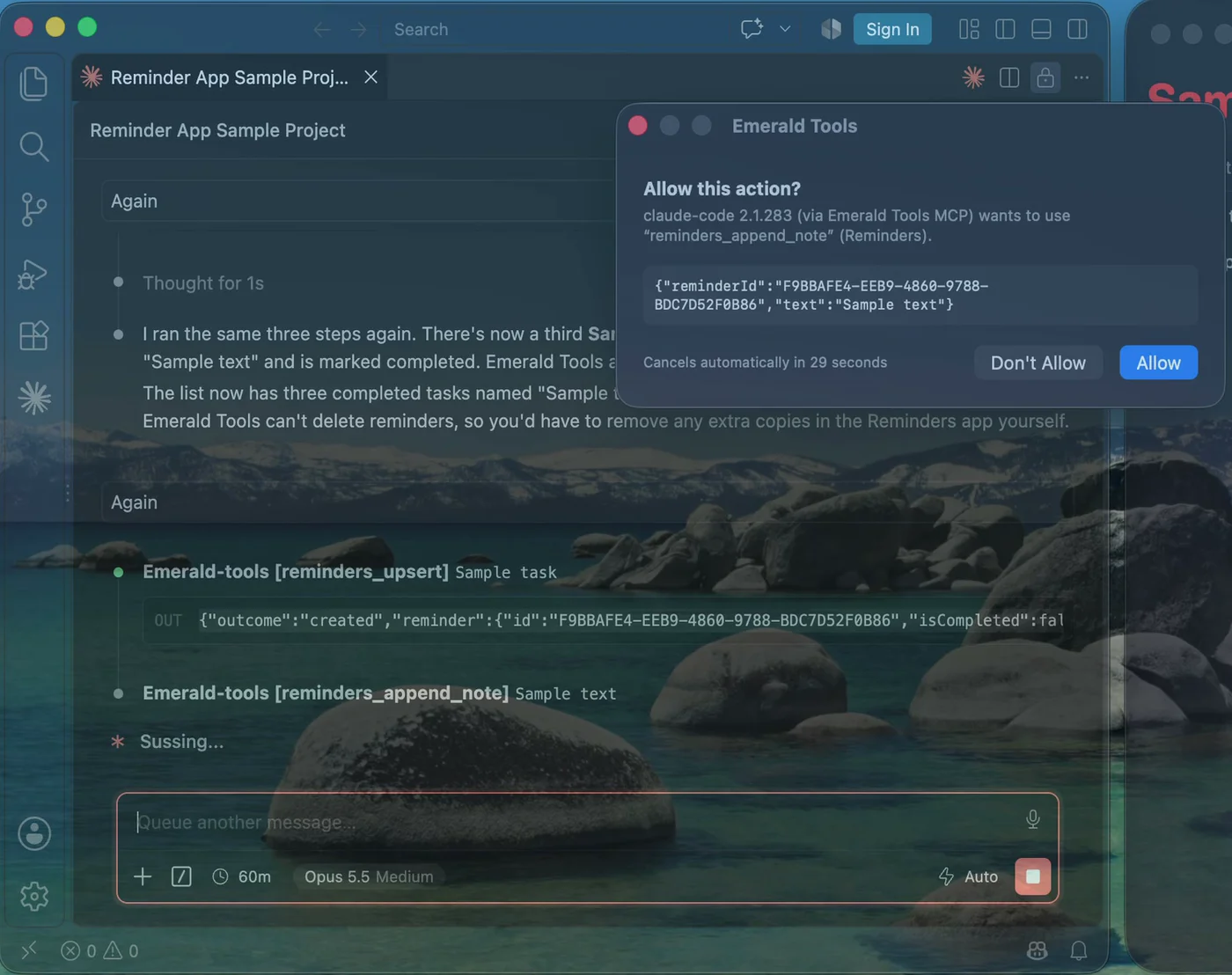
- Pedírselo al agentePídelo con palabras normales. Cuando se llama a una herramienta en Preguntar, un panel ¿Permitir esta acción? nombra al agente, la herramienta y los argumentos que envió. Permitir la ejecuta; No permitir, o dejar que se agote la cuenta atrás, envía al agente un rechazo en su lugar. Dos herramientas te ponen delante su propia ventana en lugar de este panel: completar recordatorios muestra todos los recordatorios que el agente quiere completar, y preparar un correo abre una ventana de redacción desde la que solo tú puedes enviar.
Los servicios y sus guías
Cada servicio tiene sus propias herramientas y su propia página en Grupos de herramientas. Los pasos de arriba son comunes; lo que un agente puede hacer dentro de cada servicio se explica por separado.
- Recordatorios — listar, leer, crear, actualizar y completar recordatorios, y añadir notas. Los agentes no pueden eliminar un recordatorio. Consulta dejar que un agente de IA gestione Recordatorios de Apple.
- Mail — buscar y leer tus cuentas de correo IMAP, y abrir un mensaje nuevo o una respuesta en una ventana de redacción para que lo revises y lo envíes tú. Los agentes no pueden enviar. Consulta dejar que un agente de IA busque correos y prepare borradores.
- Métricas del sistema — leer el historial de métricas del sistema que registra la app. Una herramienta,
metrics_query_range, que se describe más abajo.
Tres capas de control
El permiso se decide en Emerald Tools, en tu Mac, antes de que una llamada llegue a tus datos.
El interruptor del servidor decide si algo puede conectarse siquiera. Está apagado hasta que lo activas.
Los interruptores de los servicios en Grupos de herramientas —Recordatorios, Métricas del sistema, Mail— activan o apagan de una vez toda una familia de herramientas. Un servicio apagado se comunica al agente como bloqueado por Emerald Tools.
El ajuste de cada herramienta es donde está el detalle. Permitir siempre es para las herramientas que te parece bien dejar correr; Preguntar te pone delante una confirmación cada vez; Denegar quita la herramienta de la lista que ve el agente.
Tu cliente MCP puede añadir sus propias solicitudes de permiso por encima. Unas no sustituyen a las otras: una llamada tiene que superar ambas.
Qué muestra el panel de confirmación
El panel se titula ¿Permitir esta acción? y nombra tres cosas: el cliente, tal como se presentó al conectarse; la herramienta; y los argumentos que envió, completos. Debajo, una cuenta atrás indica cuánto falta para que se cancele solo. Permitir ejecuta la llamada. No permitir, o que la cuenta atrás llegue a cero, envía al agente un rechazo que puede leer y explicarte.
Dos herramientas usan su propia ventana en lugar de este panel cuando están en Preguntar. Completar recordatorios muestra un panel que enumera todos los recordatorios que el agente quiere completar. Preparar un correo abre una ventana de redacción con lo que propuso el agente; no se envía nada hasta que haces clic en Enviar en ella.
Cómo funciona la conexión
La conexión entre tu cliente de IA y Emerald Tools nunca sale de tu Mac.
- El servidor vive dentro de la app y escucha en un socket local dentro del contenedor propio de la app. No abre ningún puerto de red.
- El conector es un pequeño programa incluido con la app. Tu cliente MCP lo inicia, como haría con cualquier servidor stdio, y el conector pasa los mensajes entre el cliente y la app en ejecución sin leerlos.
- La app tiene que estar abierta. Si no lo está, el conector le dice al cliente que no puede llegar a Emerald Tools.
- Cada servicio llega a sus datos a su manera. Recordatorios pasa por el permiso de Recordatorios del propio macOS, que el sistema pide la primera vez que un agente lo usa. Mail se conecta desde tu Mac a los servidores de correo de las cuentas que añadiste, mediante una conexión cifrada. Métricas del sistema lee el historial que la app guarda en tu Mac.
La herramienta de Métricas del sistema
| Herramienta | Qué hace | Por defecto |
|---|---|---|
metrics_query_range |
Lee el historial de métricas del sistema que ha registrado la app, de una métrica en un intervalo de tiempo | Permitir siempre |
Las métricas son CPU, memoria, disco, GPU, batería, red de entrada y salida, lecturas y escrituras de almacenamiento y swap. El detalle sigue la duración del intervalo: muestras individuales hasta una hora, medias por minuto hasta un día, medias por hora hasta 30 días y medias por día a partir de ahí. Los periodos en los que la app no estaba abierta se devuelven como huecos.
Especificaciones y límites
- Servicios: Recordatorios, Mail y Métricas del sistema, cada uno activado o apagado entero.
- Permisos: Permitir siempre, Preguntar o Denegar para cada herramienta; leer está en Permitir siempre por defecto, cambiar o preparar algo en Preguntar.
- Tiempo de espera de confirmación: 30 segundos por defecto, ajustable de 5 a 600 segundos en Ajustes.
- Transporte: stdio entre el cliente y el conector incluido, un socket local entre el conector y la app. Ningún puerto de red.
- Clientes: cualquier cliente MCP que admita servidores stdio y se ejecute en el mismo Mac.
- Requisito del sistema: macOS 14.0 (Sonoma) o posterior, Emerald Tools 1.2 o posterior; Mail necesita Emerald Tools 1.3 o posterior.
Emerald Tools es una app independiente. No está afiliada a Anthropic, a Apple ni a ningún proveedor de correo, ni respaldada ni patrocinada por ellos. El servidor MCP es una forma de que un cliente de IA que ya usas llegue a tus datos con las reglas que tú pones; no proporciona ningún modelo de IA propio.
Preguntas frecuentes
¿Con qué clientes MCP funciona?
Con cualquier cliente MCP que pueda ejecutar un servidor stdio. La app muestra una línea claude mcp add lista para Claude Code y una entrada JSON para todos los demás; dónde va ese JSON depende del cliente, así que busca la ubicación de su archivo de configuración en la documentación del propio cliente. El conector no abre ningún puerto de red, por lo que el cliente tiene que ejecutarse en el mismo Mac que Emerald Tools.
¿Pregunta antes de cada acción?
Solo en las herramientas que pongas en Preguntar. De entrada, las herramientas que solo leen están en Permitir siempre, y las que cambian algo o te preparan algo —crear, actualizar o completar un recordatorio, añadir una nota, abrir una ventana de redacción— están en Preguntar. Puedes cambiar cualquiera en la página del servicio.
¿Qué pasa si no respondo al panel de confirmación?
Se cancela solo a los 30 segundos, y al agente se le dice que la acción no se aprobó. La espera se puede ajustar entre 5 y 600 segundos en Ajustes, en la pestaña Servidor MCP.
Mi cliente MCP también pide permiso. ¿Cuál manda?
Se aplican los dos. Una llamada se ejecuta sin preguntar solo cuando tanto tu cliente como Emerald Tools la permiten. Cuando es Emerald Tools quien la rechaza —una herramienta en Denegar o un servicio apagado—, al agente se le dice explícitamente que la bloqueó Emerald Tools, así que el rechazo nunca se confunde con un ajuste del cliente.
¿Tengo que volver a conectar después de activar o apagar un servicio?
No. Un servicio que apagas desaparece de las herramientas que ve el agente, y uno que activas aparece, sin reiniciar el cliente. Apagar el propio interruptor Emerald Tools MCP cierra todos los clientes conectados.
¿Por qué el agente no puede conectar con Emerald Tools?
Comprueba tres cosas por orden. La app Emerald Tools tiene que estar abierta, y el interruptor Emerald Tools MCP de la página Servidor MCP tiene que estar activado. La ruta del conector que registraste tiene que coincidir con la ubicación actual de la app: si la moviste o le cambiaste el nombre, copia de nuevo el comando y vuelve a registrarla. Y el cliente tiene que haber recogido el registro: en Claude Code, la línea que te da la app registra para todas las carpetas, mientras que un claude mcp add a secas solo se aplica a la carpeta en la que lo ejecutaste.
¿Se envía algo al desarrollador?
No. El servidor forma parte de la app en tu Mac y solo responde al cliente que conectaste. Emerald Tools no envía tus recordatorios, tu correo ni tus métricas al desarrollador. Con Mail activado, la app se conecta a los servidores de correo de las cuentas que añadiste, como haría cualquier app de correo. Lo que tu cliente de IA haga con las respuestas —incluido pasárselas al modelo que usa— depende de ese cliente y de su proveedor, así que en esa parte se aplican sus condiciones.
¿Qué puede leer la herramienta de Métricas del sistema?
El historial de métricas del sistema que Emerald Tools ha registrado en tu Mac: CPU, memoria, disco, GPU, batería, red de entrada y salida, lecturas y escrituras de almacenamiento y swap. El agente indica una métrica y un intervalo de tiempo, y el detalle sigue la duración del intervalo: muestras individuales para una hora o menos, medias por minuto hasta un día, medias por hora hasta 30 días y medias por día a partir de ahí. Los periodos en los que la app no estaba abierta se devuelven como huecos, no como valores inventados.
¿Qué necesito?
Un Mac con macOS 14.0 (Sonoma) o posterior, Emerald Tools versión 1.2 o posterior (versión 1.3 o posterior para Mail) y un cliente MCP en el mismo Mac. Emerald Tools es una app de suscripción con una prueba gratuita de 14 días; la ficha de la App Store muestra las condiciones actuales para tu región.
Consigue Emerald Tools para macOS
El servidor MCP es una parte de Emerald Tools, junto con los fondos de pantalla animados en varias pantallas, los widgets de monitor del sistema, las capturas que se suben a Google Drive, un recopilador de contenido web y un conversor de WebP a MP4. Vive en la barra de menús y se mantiene fuera de tu Dock.